Doğru Cevap
Yıllık plan Eylül’de indirilip dosyaya konan bir belge olmak zorunda değil. plan.dogru.app’te hazırladığınız plan, Doğru Cevap öğretmen uygulamasında hafta hafta karşınıza çıkar: 5-A’da hangi konuyu işlediğinizi dokunarak işaretlersiniz, 5-B geride kaldıysa bunu haftanın ekranındaki sınıf sekmesinde yazan sayıdan görürsünüz, sınıfa özel notunuzu haftanın altına yazarsınız. Yıllık plan takibi bu rehberde dört adımda anlatılıyor: web’de giriş yapıp kaydet, uygulamada aç, sınıfları bağla, her hafta işaretle.
- Arama kutusuna dersin adını ve sınıfını yazın
- Listeden okul türünüzü seçin
- Plan hazır: haftalar, üniteler ve öğrenme çıktıları dolu
- Yazdırmak için “PDF İndir”e dokunun
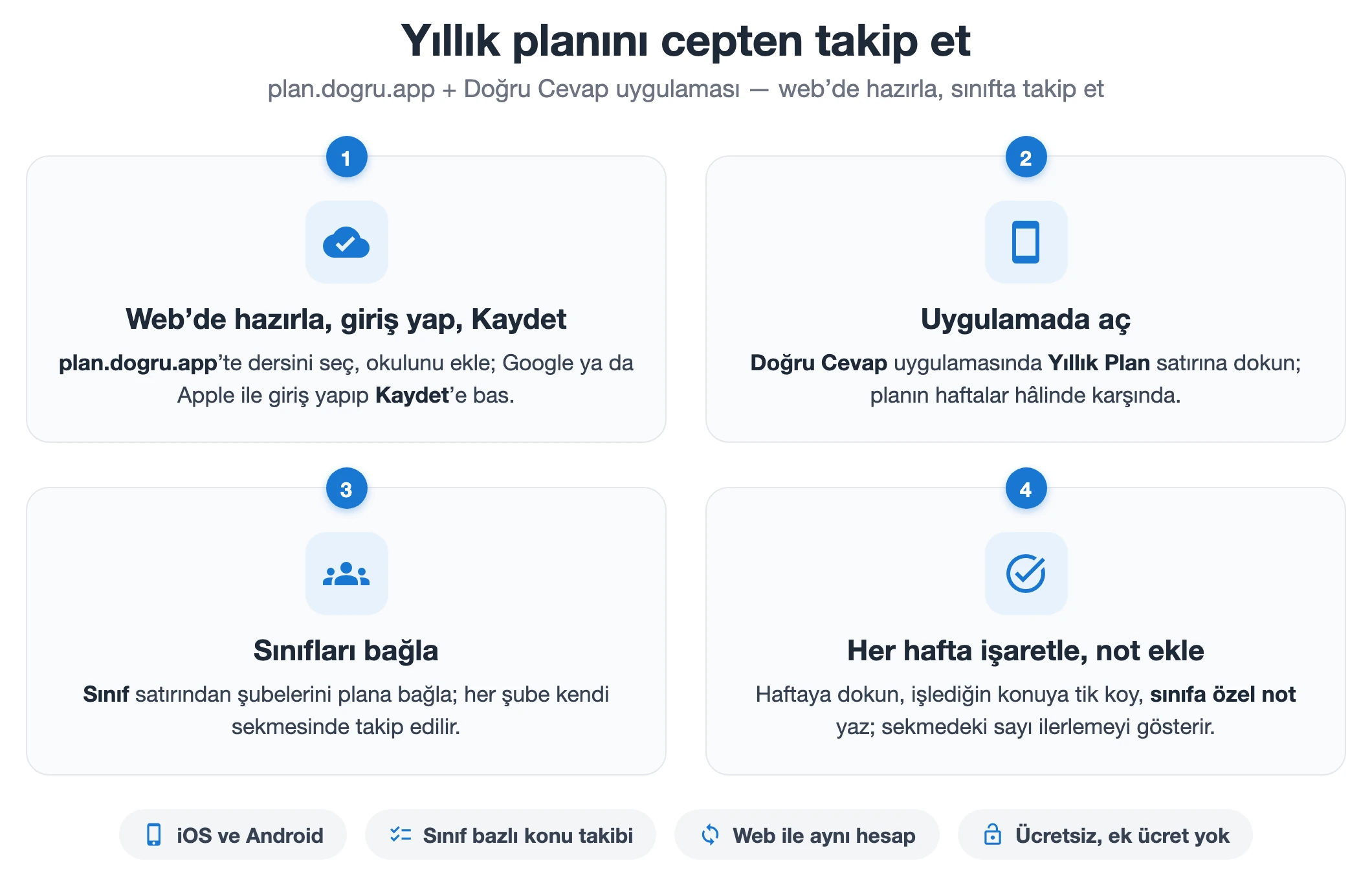
Belge olarak plan ile uygulamadaki plan arasındaki fark
- Aynı plan, iki yüz: Web’de Word/PDF olarak indirdiğiniz plan ile uygulamada gördüğünüz plan aynı kayıttır. Web’de değiştirirseniz uygulamada da değişir; ayrı ayrı güncellemezsiniz.
- Sınıf sınıf takip: Aynı dersi üç şubede okutuyorsanız her şubenin kendi işaretleri vardır. Hafta detayında sekmeler arasında geçerek hangi sınıfın nerede olduğunu görürsünüz.
- Not defteri gerekmez: “5-B’de deney yapılmadı, gelecek hafta” gibi notlar haftanın altına, o sınıfa özel yazılır; yıl sonunda hangi sınıfta neyin ertelendiği tek tek elinizdedir.
- Ücretsiz: Uygulama App Store ve Google Play’de ücretsizdir; yıllık plan takibi için ek ücret yoktur.
1. Adım: Web’de giriş yap ve planı Kaydet
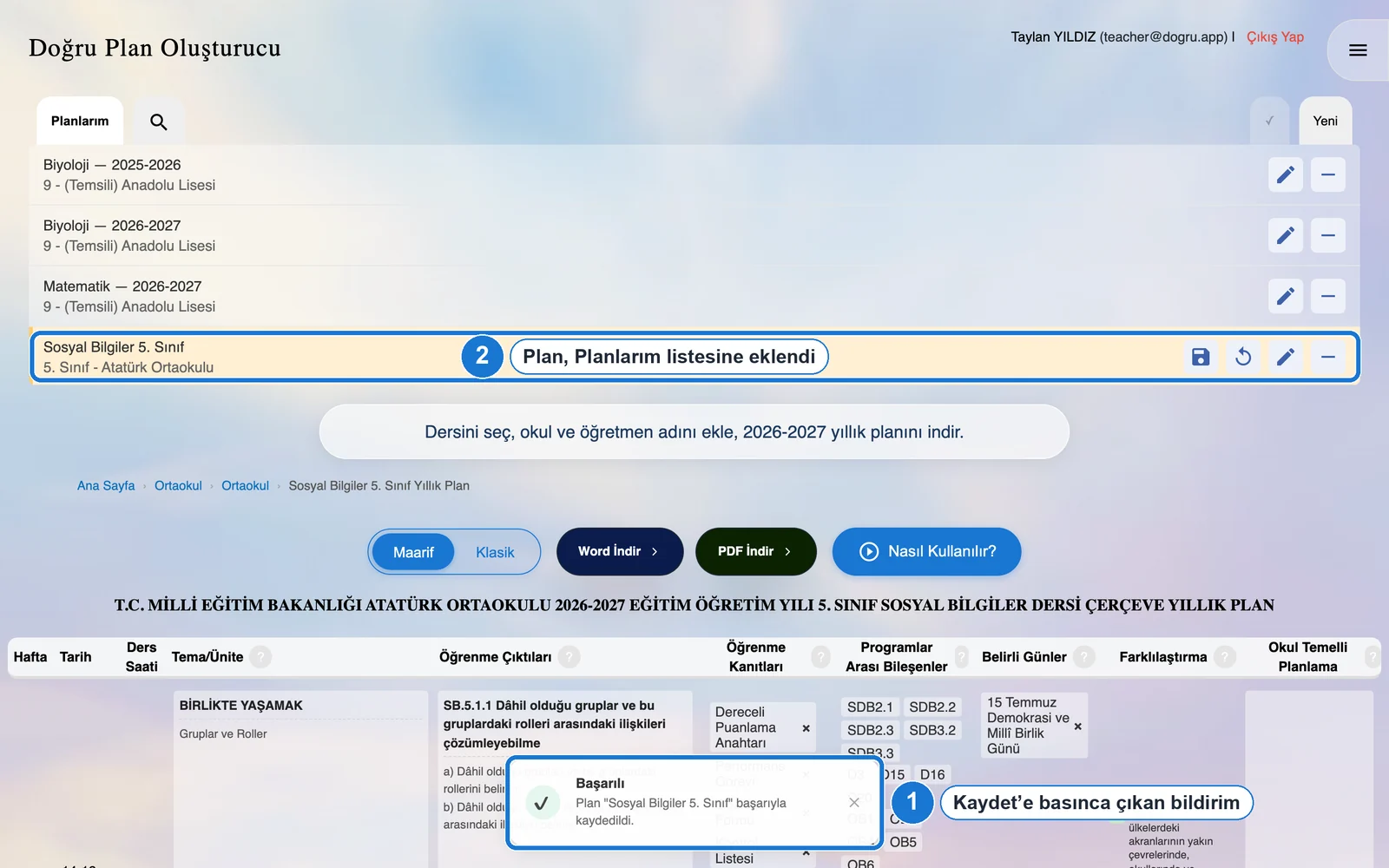
plan.dogru.app’te dersinizin planını getirin, sağ üstten Google ya da Apple hesabıyla giriş yapın ve Planlarım sekmesinin sağındaki Kaydet düğmesine tıklayın. “Plan … başarıyla kaydedildi” bildirimi çıkar (1) ve plan sol üstteki Planlarım listesine eklenir (2). Artık plan hesabınıza bağlıdır; uygulamada aynı hesapla açılır.
Okulunuzu plan başlığındaki okul adına (ilk kez giriyorsanız OKUL SEÇ yazısına) tıklayarak seçersiniz; bu ve öğretmen adı ekleme adımları yıllık plan hazırlama rehberinde görsellerle anlatılıyor. Plana henüz dokunmadan Kaydet derseniz “Kaydedilecek değişiklik yok” uyarısı çıkar; okul seçmek ya da öğretmen adı eklemek yeterli değişikliktir. Giriş yapmadan Kaydet’e basarsanız plan yalnız tarayıcınızda saklanır; uygulamaya geçmesi için giriş şarttır.
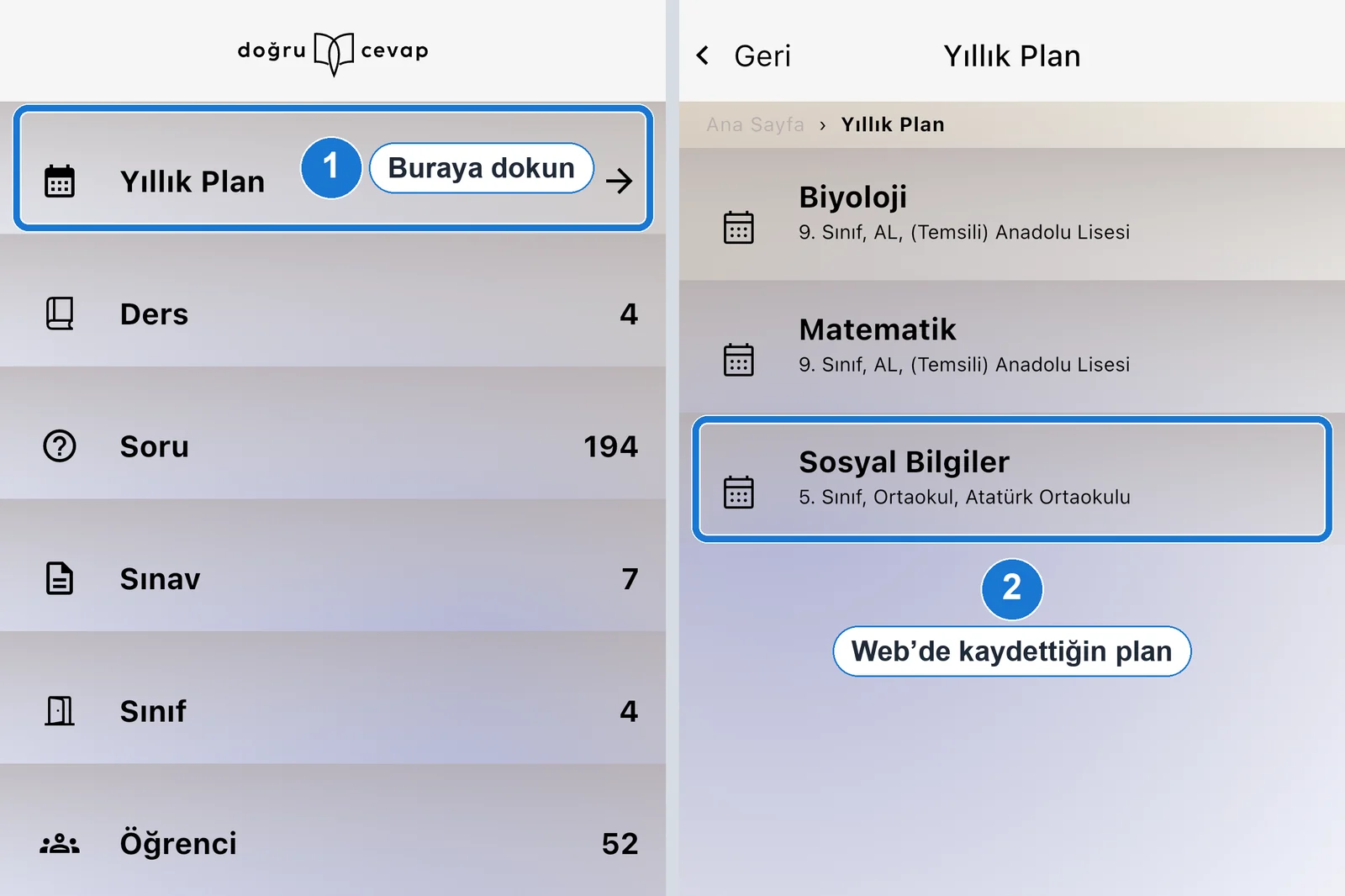
2. Adım: Uygulamada Yıllık Plan’ı aç
Telefonunuza Doğru Cevap’ı kurun (App Store · Google Play) ve web’de kullandığınız hesapla girin. Ana sayfanın en üstünde Yıllık Plan satırı vardır (1); dokununca planlarınız ders, sınıf ve okul adıyla listelenir; web’de kaydettiğiniz plan da buradadır (2). Plana dokununca haftalar açılır. Aynı ekrana bir dersin menüsündeki Yıllık Plan satırından da gelirsiniz.
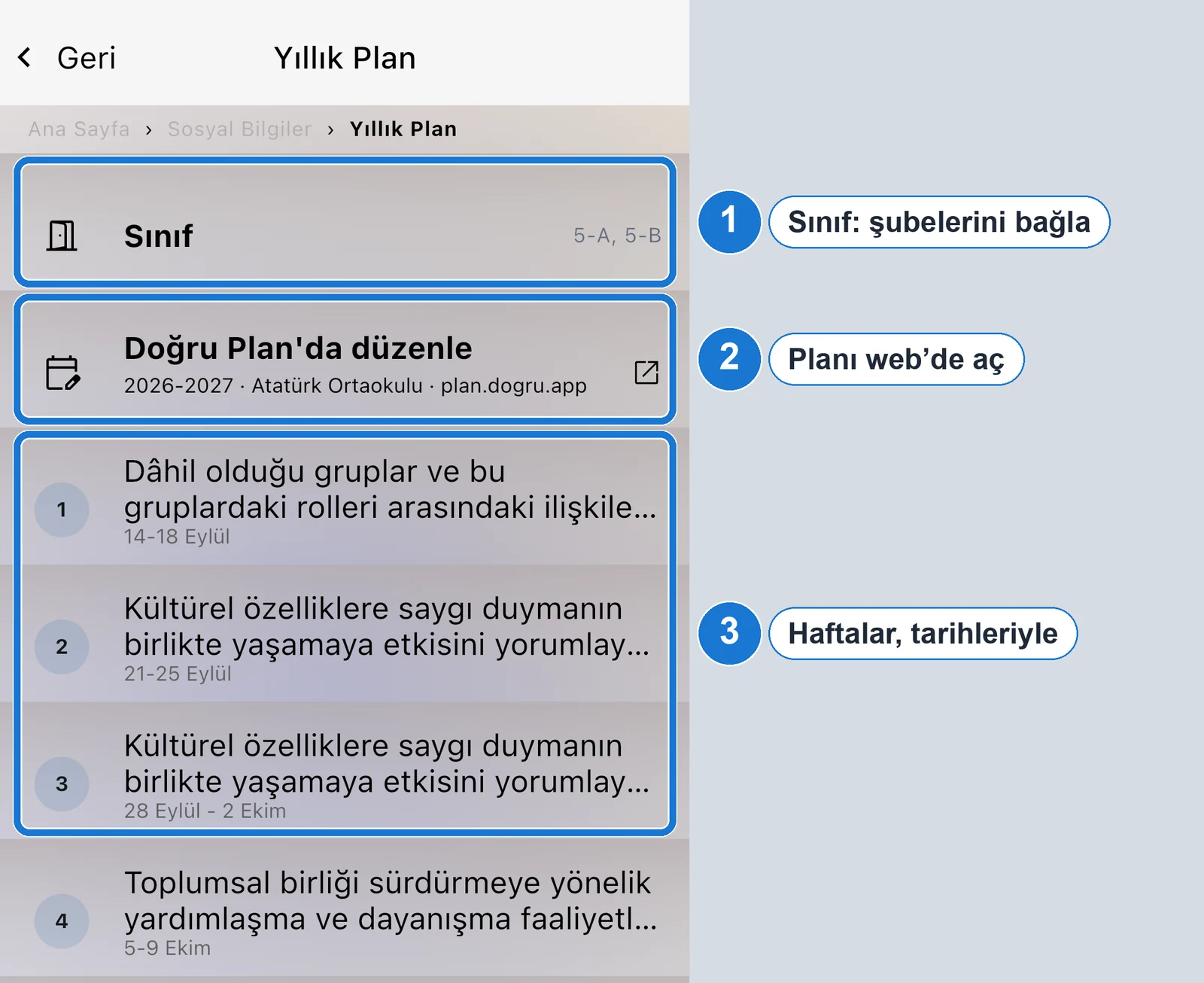
Hafta listesinin en üstünde Sınıf satırı vardır; sağında plana bağlı şubeler yazar, henüz bağlamadıysanız boştur (1). Altındaki Doğru Plan’da düzenle satırı planı web’de açar; altında yıl, okul ve plan.dogru.app yazar (2). Sonra haftalar gelir: numarası, o haftanın kazanımı ve tarihi (3). Ara tatil ve yarıyıl tatili kendi satırında görünür; liste açılınca içinde bulunduğunuz haftaya kayar.
3. Adım: Sınıfları bağla
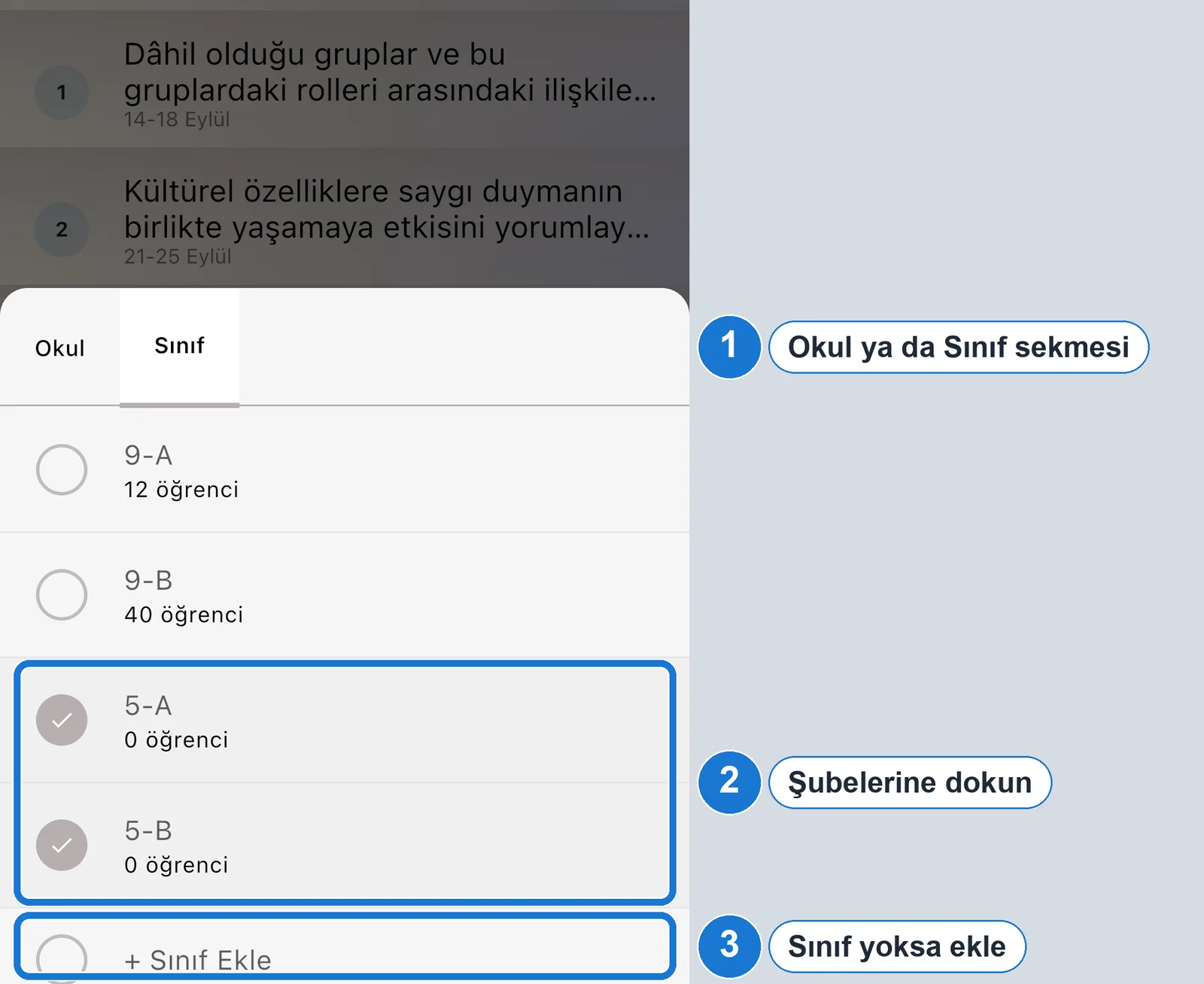
Sınıf satırına dokunun; ekranın alt yarısında Okul ve Sınıf sekmeli pencere açılır (1). Tek okulunuz varsa Sınıf sekmesi yeterlidir; birden çok okulda çalışıyorsanız Okul sekmesinde okulunuza dokunun, Sınıf sekmesi o okulun şubelerini gösterir. Şubelerinize dokunarak plana bağlayın; bağlı şubede tik görünür (2). Henüz sınıf eklemediyseniz + Sınıf Ekle ile oluşturun (3). Bağladığınız şubeler Sınıf satırının sağında yazar ve hafta detayında birer sekme olur.
4. Adım: Her hafta işlenen konuyu işaretle, sınıfa not ekle
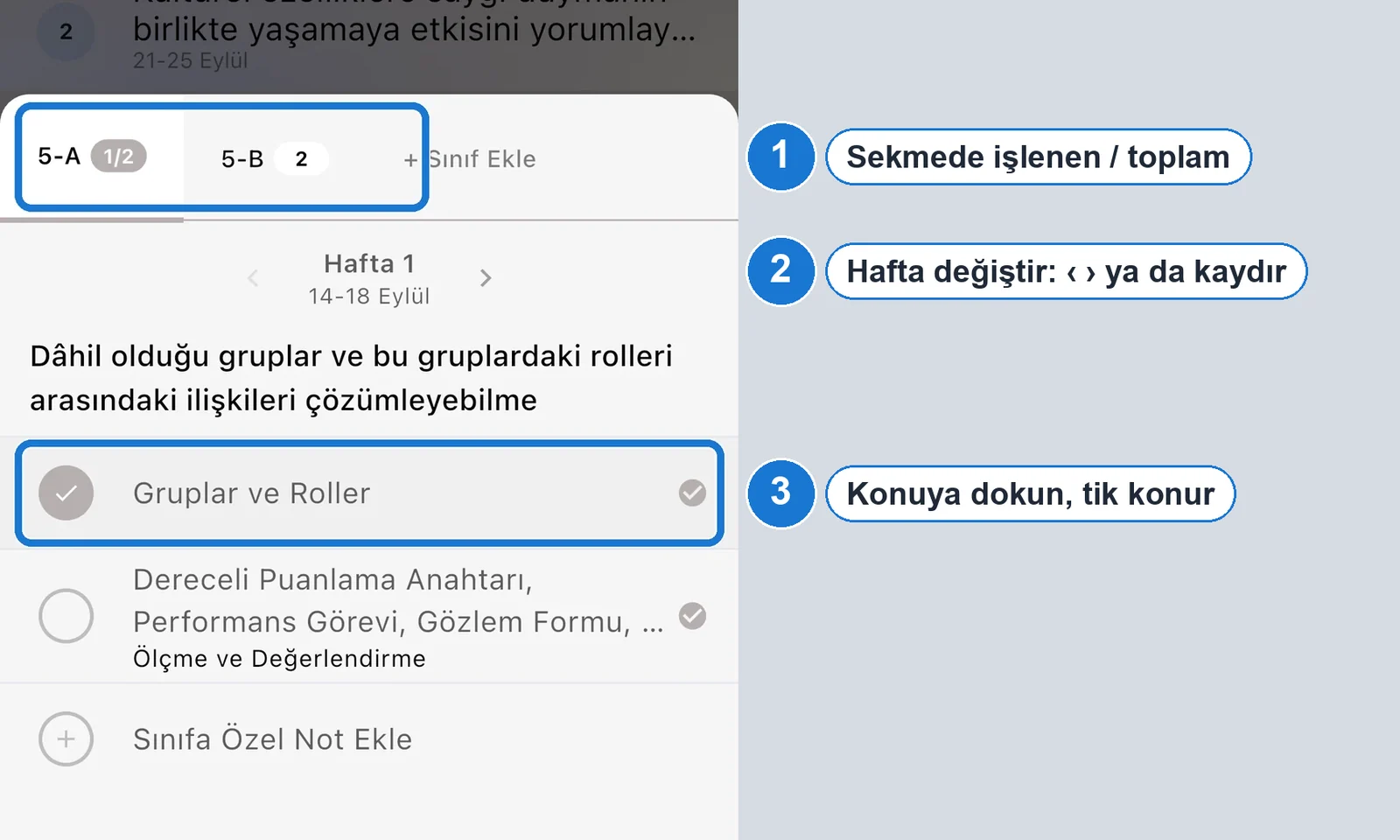
Bir haftaya dokunun; ekranın alt yarısında haftanın penceresi açılır. Üstte sınıf sekmeleri ve her sekmede bir sayı görünür: sayı, haftanın konu ve ölçme satırlarının toplamıdır; “1/2”, iki satırdan birinin işaretlendiği anlamına gelir, hiç işaret yoksa yalnız toplam yazar (1). Hafta adının yanındaki ‹ › işaretleriyle ya da sağa sola kaydırarak önceki ve sonraki haftaya geçersiniz (2). Altta haftanın kazanımı, konuları ve Ölçme ve Değerlendirme satırları sıralanır; işlediğinize dokunun, soldaki daire tiklenir (3). Ölçme satırları planın Öğrenme Kanıtları (klasik planda Ölçme-Değerlendirme) sütunundan gelir. Satırın sağındaki küçük bulut ya da tik, işaretin hesabınıza kaydedilip kaydedilmediğini gösterir. Sekmeyi değiştirince tikler o sınıfa göre gelir; 5-A’da işaretlediğiniz 5-B’ye geçmez. Sekmelerin sonundaki + Sınıf Ekle yeni bir şube açıp plana bağlar.
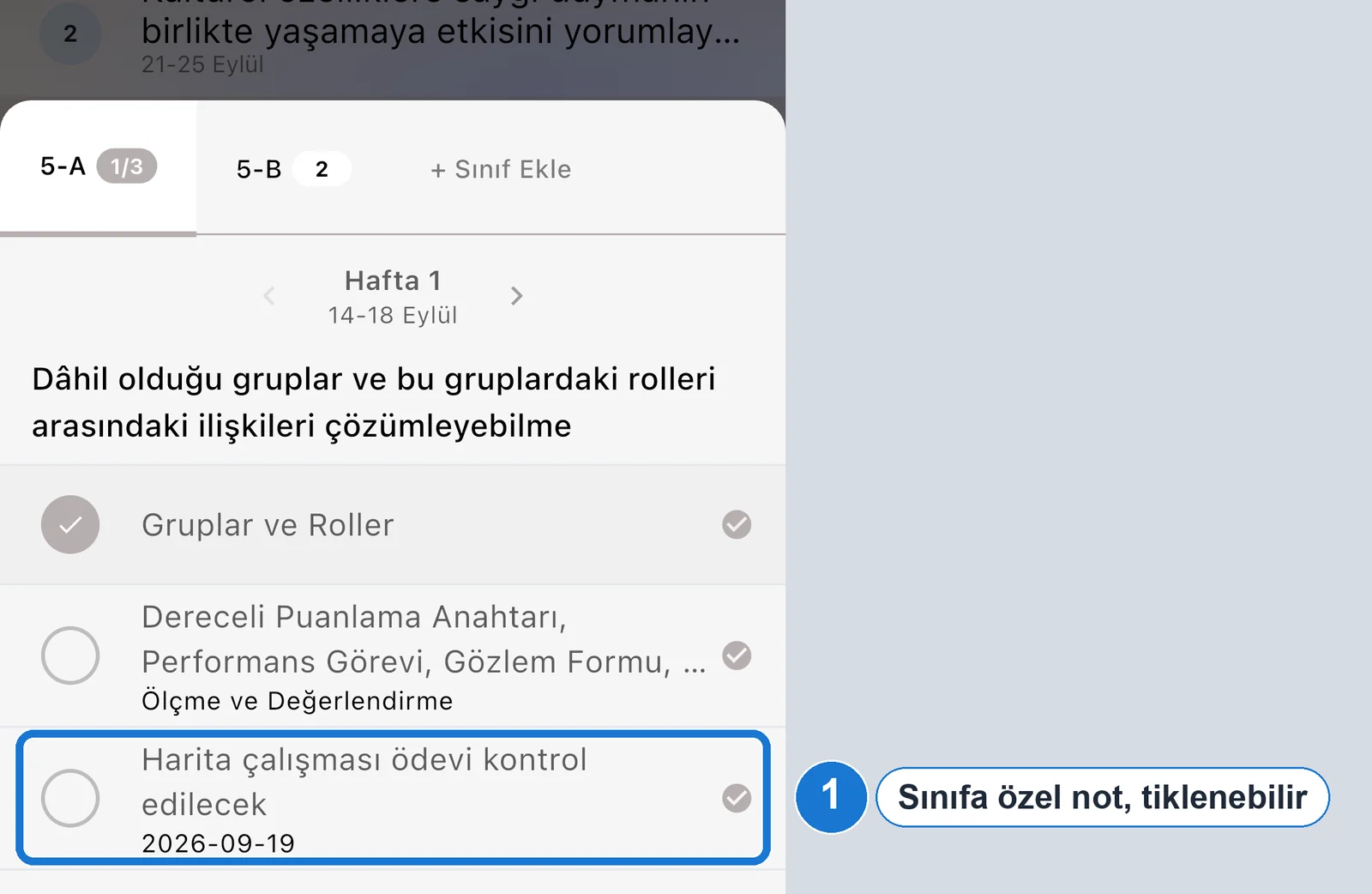
En altta Sınıfa Özel Not Ekle vardır. Yazdığınız not yalnız seçili sınıfın altında, o haftada ve tarihiyle durur; kendisi de tiklenebilir bir satır olur (1). “Harita çalışması ödevi kontrol edilecek” notunu ertesi hafta o haftaya dönüp işaretleyerek kapatırsınız; sekmedeki toplam da bir artar. İşaretler ve notlar hesabınızda saklanır; telefon değiştirseniz de gelir.
Planı değiştirmek gerekirse: Doğru Plan’da düzenle
- Sağ üstteki menü düğmesine dokunun
- “Ders Saati Yönetimi” bölümünü açın
- Haftalık ders saatinizi seçin: 3 saat
- Menüyü kapatın; plan anında güncellenir
- Haftalara dağılım yeni saate göre hesaplandı
Okul adı, öğretmen adı, sınav haftası ya da dipnot değişecekse hafta listesindeki Doğru Plan’da düzenle satırına dokunun; plan tarayıcıda plan.dogru.app’te açılır. Orada yaptığınız değişiklik kaydedilince uygulamada da görünür; başlık ve imza değişikliklerinde işaretleriniz ve notlarınız korunur. Konuların sırasını ya da haftasını değiştirirseniz işaretler eski sıraya göre kalır; o haftaları bir kez kontrol edin. Word ya da PDF çıktısını da yine web’den alırsınız. Maarif ve Klasik görünüm arasındaki fark için Maarif Modeli çerçeve yıllık plan yazısına bakın.
Tersi de olur: uygulamadaki dersten plan üret
Önce uygulamayı kullanmaya başladıysanız planı web’de hazırlamanız gerekmez. Ana sayfada dersinize dokunup ders menüsünden Yıllık Plan’a girin; içinde bulunulan eğitim-öğretim yılının planı dersin konularıyla otomatik üretilir ve web’de Planlarım listesine düşer. Okul ve öğretmen adı için Doğru Plan’da düzenle satırını kullanırsınız. Dersinizin konusu yoksa plan haftaları boş kalır; önce uygulamada dersin Konular listesine konu ekleyin ya da planı web’de hazırlayıp kaydedin. Kaynaştırma öğrencisi için ünite seçimi yalnız web’deki temel planda yapılır; BEP yıllık planı rehberindeki adımlarla hazırlayıp Kaydet derseniz o plan da uygulamaya gelir.
Sık sorulan sorular
Yıllık planı uygulamada nasıl takip ederim?
Planı plan.dogru.app’te hazırlayıp giriş yaparak Kaydet deyin; Doğru Cevap uygulamasında Yıllık Plan menüsünden açın, sınıflarınızı bağlayın ve her hafta işlediğiniz konulara dokunarak işaretleyin.
Doğru Cevap uygulaması ücretsiz mi?
Evet. App Store ve Google Play’den ücretsiz indirilir; yıllık plan takibi, sınıf listesi ve optik okuma özellikleri ücretsizdir.
Aynı dersi birden fazla şubede okutuyorum, ayrı plan gerekir mi?
Hayır. Tek plana birden fazla şube bağlanır; hafta detayında her şubenin kendi sekmesi ve kendi işaretleri olur.
Web’de değiştirdiğim plan uygulamada güncellenir mi?
Evet. Web ve uygulama aynı kaydı kullanır; web’de kaydedilen değişiklik uygulamada görünür, uygulamadaki işaret ve notlar da hesabınızda saklanır.
Uygulamada plan görünmüyor, ne yapmalıyım?
Web’de giriş yapmadan Kaydet dediyseniz plan yalnız tarayıcıda kalmıştır; giriş yapıp yeniden Kaydet deyin. İki tarafta aynı hesabı (aynı e-posta) kullandığınızdan emin olun. Bir dersin menüsünden Yıllık Plan’a girmek de o ders için planı üretir.
Geçen yılın planı ve işaretleri kaybolur mu?
Hayır. Planlar eğitim-öğretim yılına bağlıdır; yeni yılın planı ayrı üretilir, eski yılın planı ve işaretleri web’deki Planlarım listesinde durur.
Yıllık planı uygulamadan Word veya PDF olarak indirebilir miyim?
Hayır. Word ve PDF çıktısı plan.dogru.app’ten alınır; uygulama haftalık takip ve not içindir. Hafta listesindeki Doğru Plan’da düzenle satırı sizi web’e götürür.
Hemen başlayın
Planınızı plan.dogru.app’te hazırlayıp kaydedin, uygulamayı indirin: App Store · Google Play. Plan hazırlamanın adımları için ayrıntılı rehber, kaynaştırma öğrencisi için BEP yıllık planı rehberi yanınızda. Haftaların tarihleri 2026-2027 çalışma takvimi yazısında, sınıfınızın plan türü çerçeve mi ünitelendirilmiş mi yazısında.