Nasıl Yapılır?
Hazır bir yıllık planda değiştirmek isteyeceğiniz her şey iki yerden yapılır: planın üzerindeki tıklanabilir alanlar (başlık, imza alanı, sütun başlıkları) ve sağ üstteki ☰ ayarlar menüsü. Bu rehber, plan.dogru.app’te açtığınız planı kendi okulunuza göre düzenlemeyi anlatır: okulu seçmek ya da değiştirmek, öğretmen ve müdür adını eklemek, plan onay tarihini ve haftalık ders saatini değiştirmek, konum izninin nasıl çalıştığı ve menüdeki diğer bölümler. Planı ilk kez açıp indirmek için 4 adımlık kısa rehbere bakabilirsiniz. Metindeki parantez içi sayılar görsellerdeki numaraları gösterir.
Sayfayı tanıyalım: nereye tıklanır?
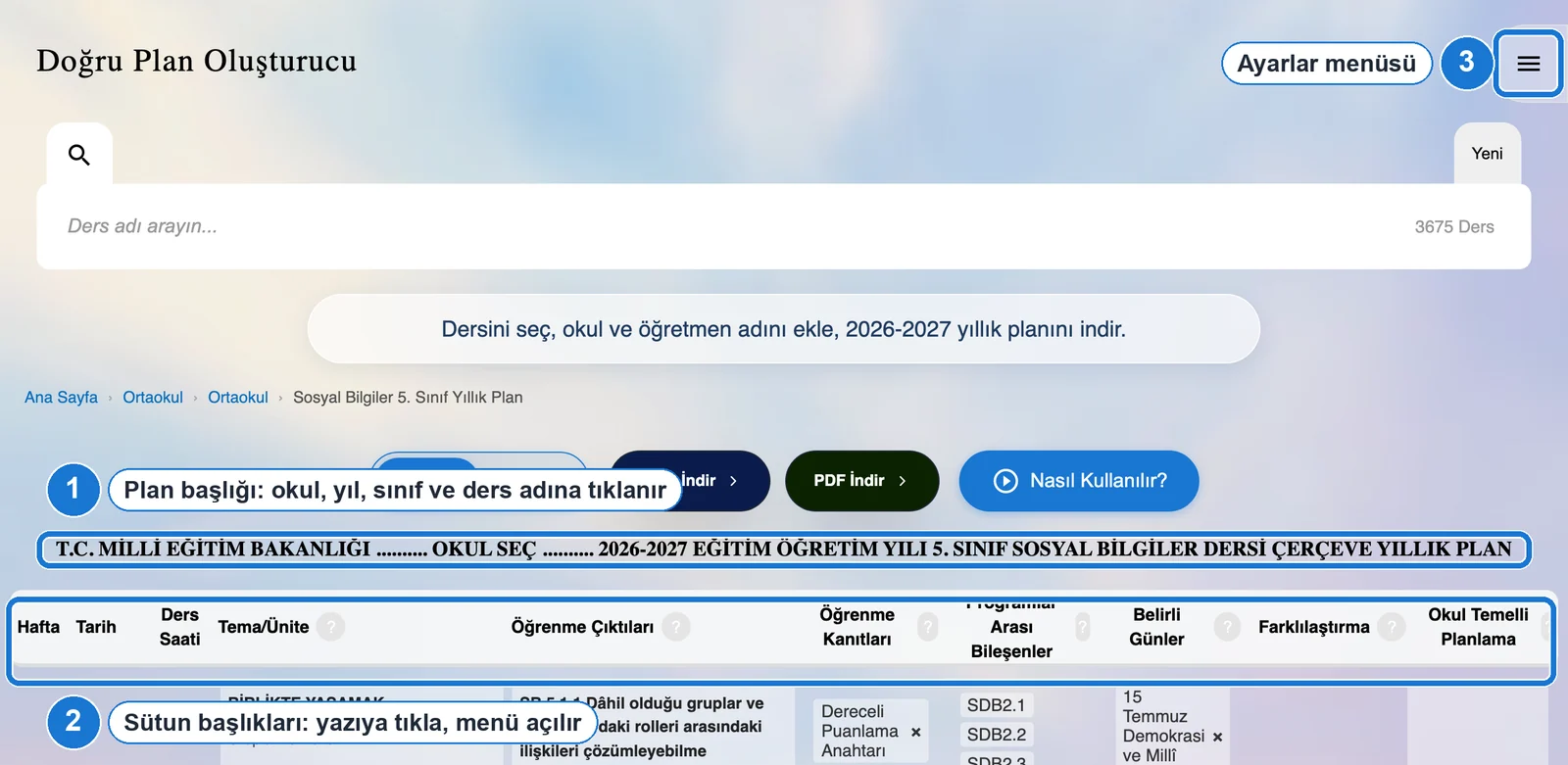
- Plan başlığı (1): “T.C. MİLLİ EĞİTİM BAKANLIĞI … YILLIK PLAN” satırında yalnız dört yer tıklanır: okul adı, 2026-2027, sınıf ve ders adı. “T.C. MİLLİ EĞİTİM BAKANLIĞI” ile “ÇERÇEVE YILLIK PLAN” sabittir.
- Sütun başlıkları (2): Tema/Ünite, Öğrenme Kanıtları gibi başlık yazılarına tıklayınca o sütuna özel menü açılır. Yanlarındaki ? yuvarlağı yalnız kısa açıklama gösterir, menü açmaz.
- Planın altı: Dersin amaçları, dipnotlar ve imza alanındaki “Öğretmen Adı”, “Müdür Adı” yazıları tıklanabilir.
- ☰ menü (3): Aşağıdaki değişikliklerin hepsi ve daha fazlası başlığında “Ayarlar” yazan yan panelde toplanmıştır.
Okulu seçmek ya da değiştirmek
Plan ilk açıldığında başlıkta okul adı yerine “.......... OKUL SEÇ ..........” yazar. Okulu ilk kez seçerken de, yanlış okulu düzeltirken de aynı iki yol kullanılır.
A) Başlıktan (hızlı yol)
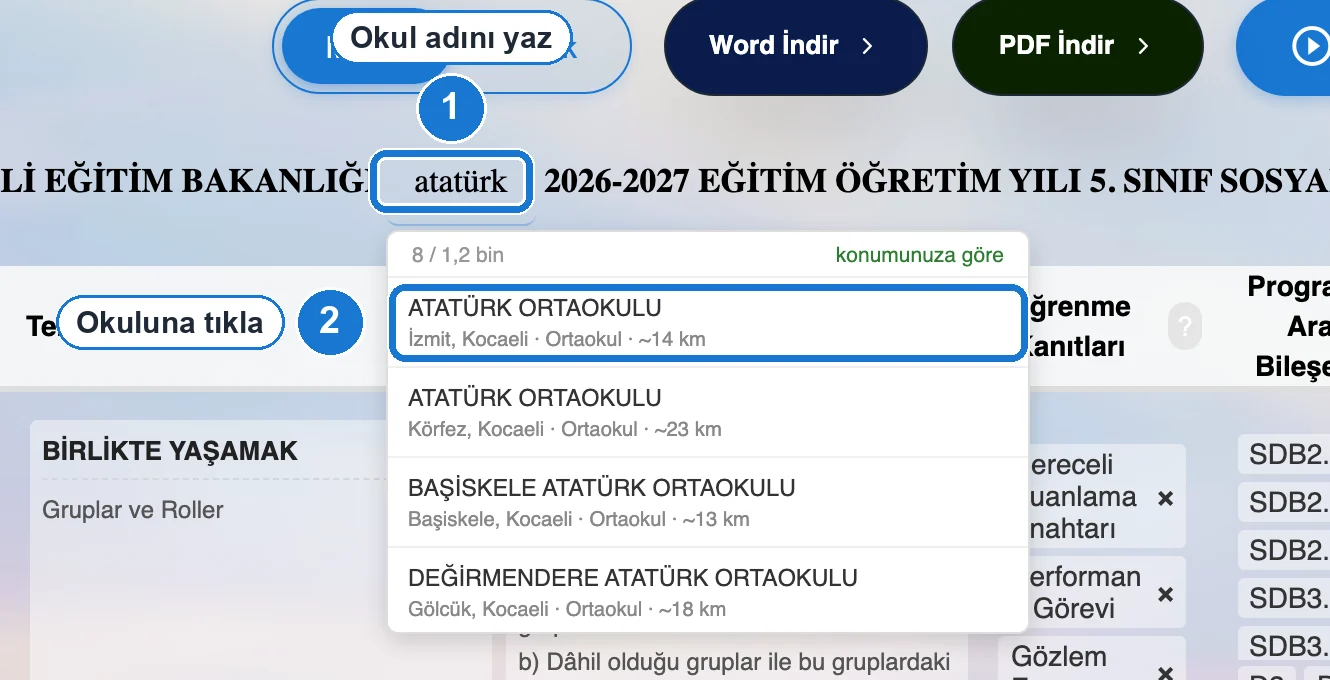
Başlıktaki OKUL SEÇ yazısına (ya da önceden seçtiğiniz okulun adına) tıklayın (1).
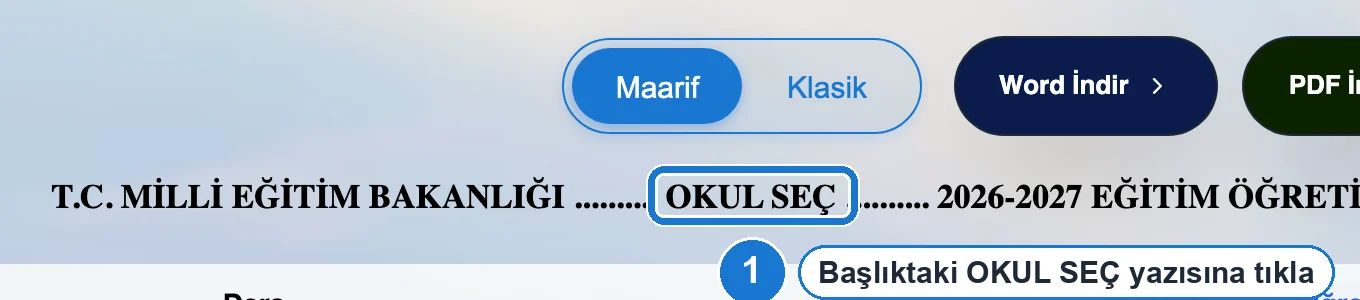
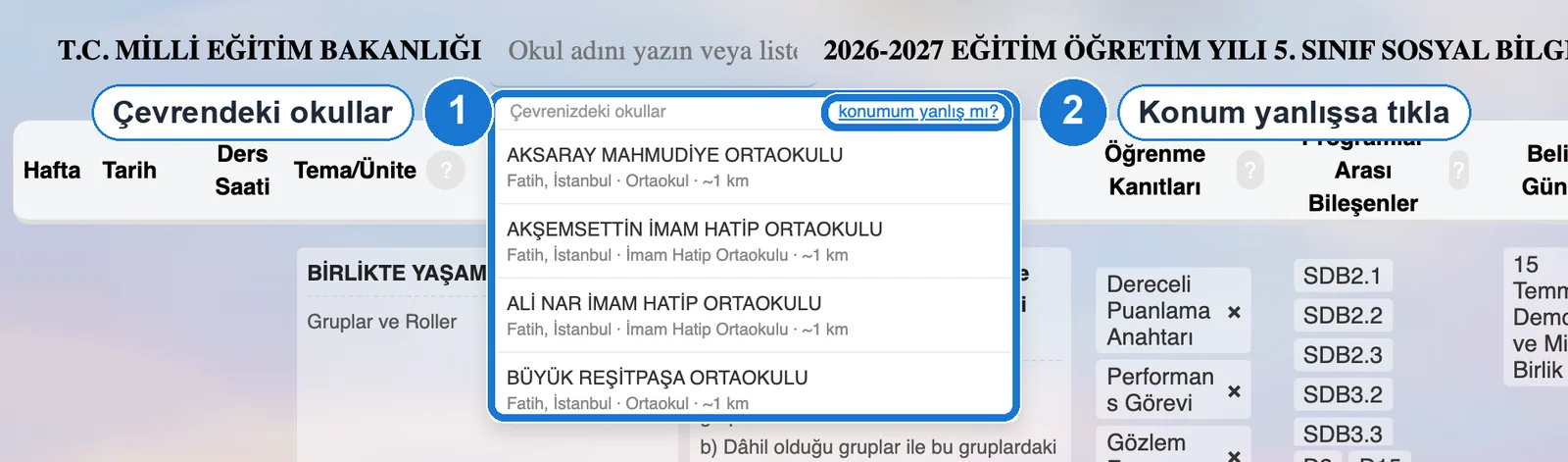
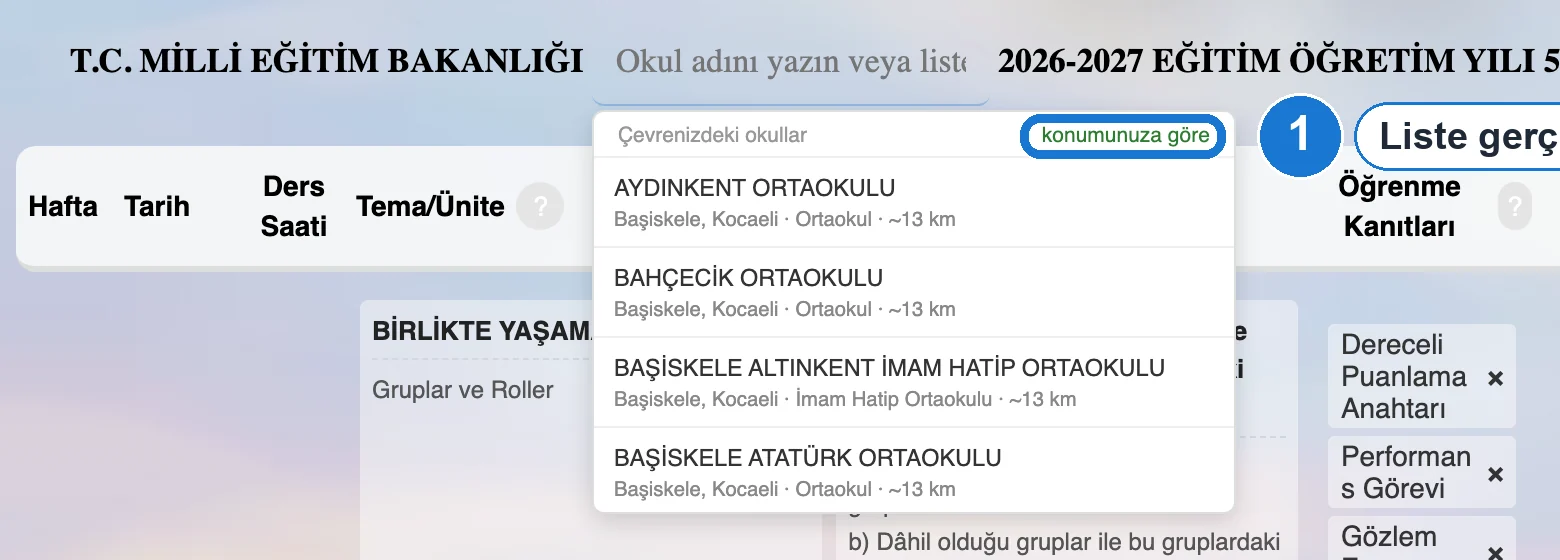
Başlığın içinde bir yazı kutusu açılır, altında çevrenizdeki okullar listelenir (1). Liste yanlış şehirden başlıyorsa aşağıdaki “konum bilgisi” bölümüne bakın (2).
Adı yazmaya başlayın (1), okulunuza tıklayın (2); seçim hemen kaydedilir.
B) Menüden
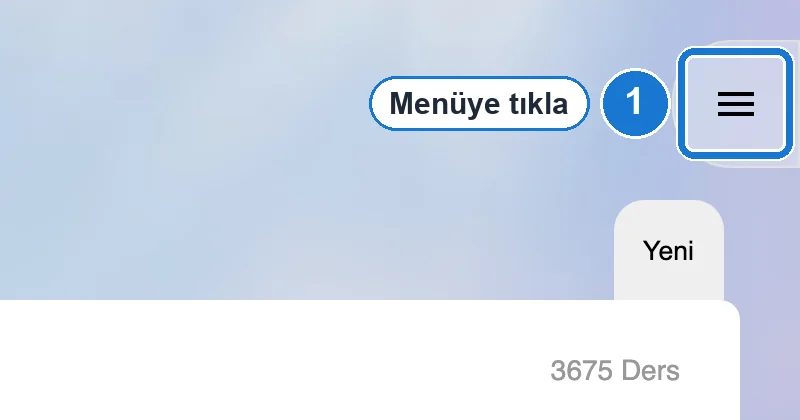
Sağ üstteki ☰ düğmesine tıklayın (1); başlığında Ayarlar yazan panel açılır.
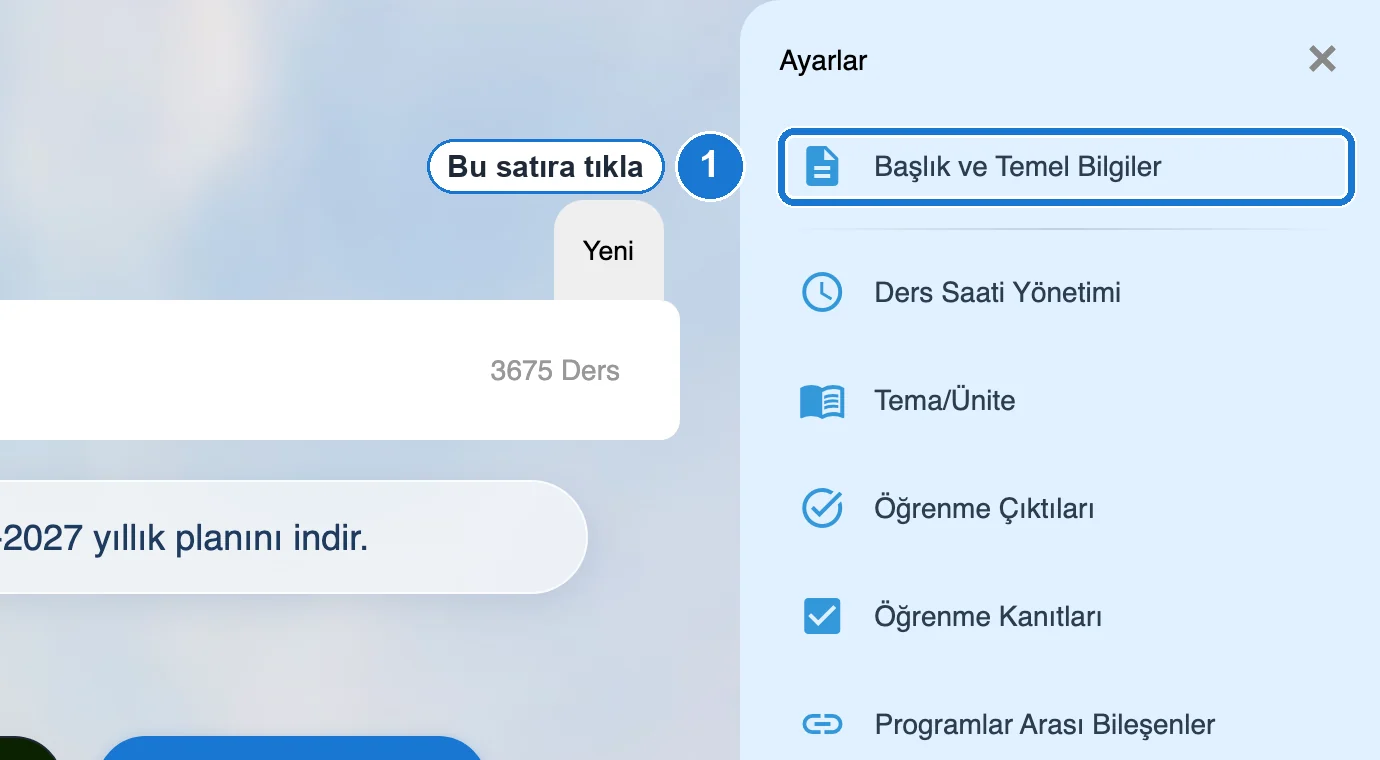
Listenin en üstündeki Başlık ve Temel Bilgiler satırına tıklayın (1).
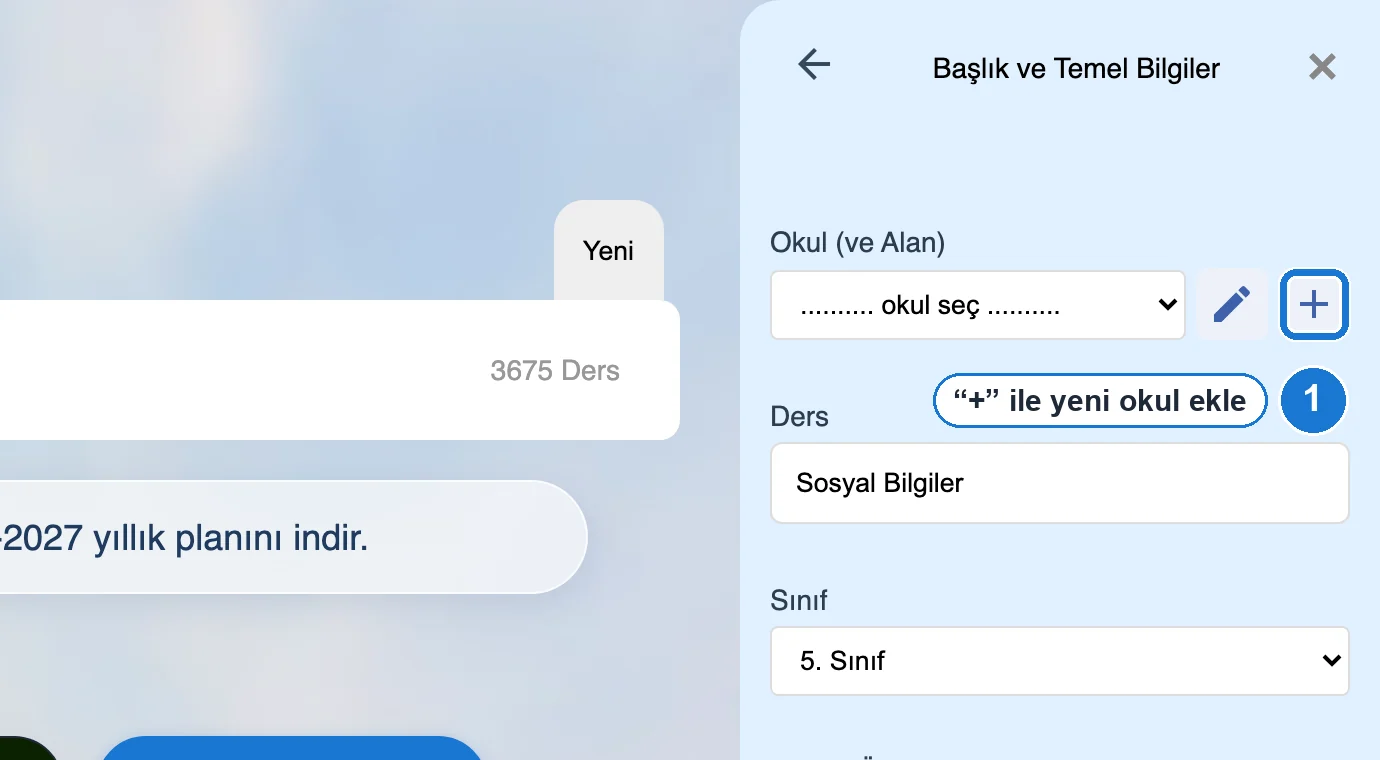
Okul (ve Alan) kutusunun sağındaki + düğmesine basın (1).
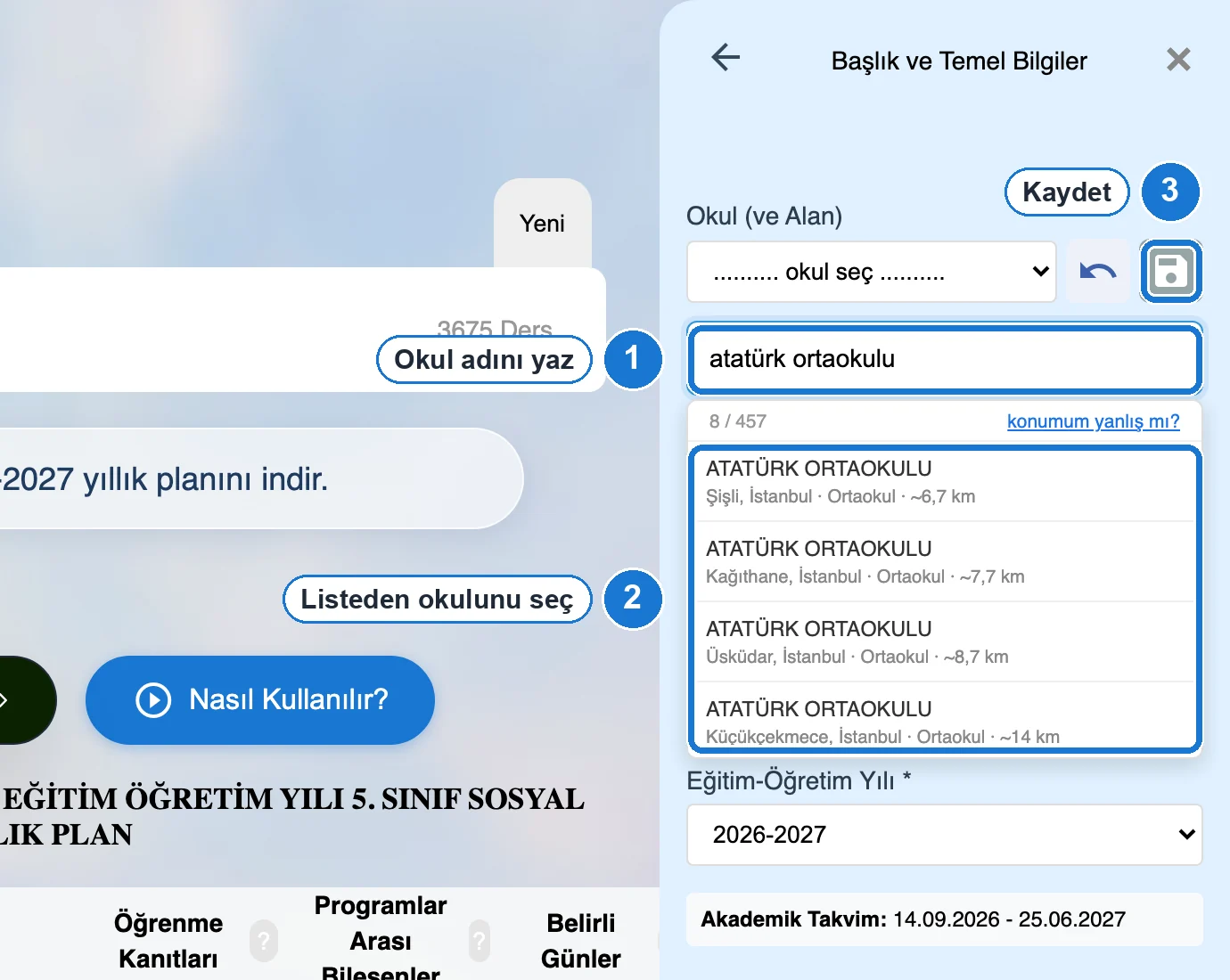
Aynı okul listesi burada da açılır. Okul adını yazın (1), okulunuza tıklayın (2) ve az önce + olan yerde beliren kaydet (disket) simgesine basın (3). Menü yolunda kaydet simgesine basmadan paneli kapatırsanız okul başlığa işlenmez.
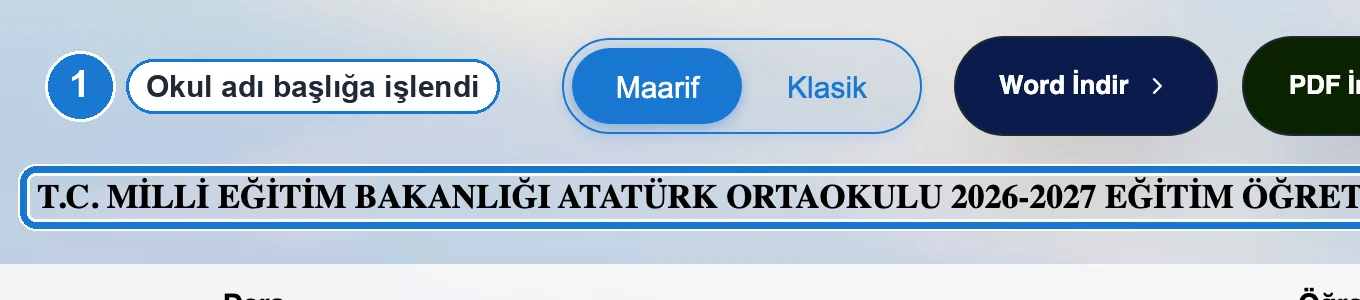
Okul adı her iki yolda da başlıktaki noktaların yerine büyük harflerle yazılır (1).
Ders adı, sınıf, ders yılı ve plan onay tarihi
Aynı Başlık ve Temel Bilgiler panelinde ders adı, sınıf, eğitim-öğretim yılı ve plan onay tarihi de değiştirilir. Plan onay tarihi kendiliğinden ders yılının ilk pazartesisi olarak gelir (2026-2027 için 14 Eylül 2026) ve imza alanında müdür adının altına yazılır; okulunuz başka bir tarih istiyorsa bu kutudan değiştirin. Plana hangi tarihlerin yazıldığını ve imza alanında kimlerin bulunduğunu yıllık planda neler olmalı yazısında anlattık.
Konum bilgisi nasıl çalışır?
Türkiye’de adında “Atatürk Ortaokulu” geçen 450’den fazla okul var. Bu yüzden liste size en yakın okullardan başlar ve her satırda ilçe, il ve ilçe merkezine uzaklık yazar.
- İlk açılış: Konumunuz internet bağlantınızdan kabaca tahmin edilir. Bu tahmin ilinizin merkezini, hatta bambaşka bir ili gösterebilir; örnekte Kocaeli’deki öğretmene önce İstanbul okulları listelenmiş.
- Düzeltme: Listenin sağ üstündeki konumum yanlış mı? yazısına tıklayın. Tarayıcınızın üst kısmında “plan.dogru.app konumunuzu bilmek istiyor” gibi küçük bir pencere çıkar; İzin ver (İngilizce tarayıcıda Allow) düğmesine basın. Liste yenilenir ve sağ üstte konumunuza göre yazar (1).
- Gizlilik: Konumunuz yalnızca size yakın okulları sıralamak için kullanılır; siteye kaydedilmez, bir sonraki ziyaret için tarayıcınızda hatırlanır. İzin vermeseniz de okulunuzu adını yazarak bulabilirsiniz.
- Bir kez yeter: İzin verdikten sonra aynı tarayıcıda tekrar sorulmaz.
- Okulunuz listede yoksa: Adını tam yazıp Enter’a basın ya da başka bir yere tıklayın. Yazdığınız ad baş harfleri büyütülerek kaydedilir ve başlıkta büyük harflerle görünür.
Öğretmen ve müdür adını eklemek ya da değiştirmek
A) Planın altından (hızlı yol)
1. Plan tablosunun ve “Dipnotlar” listesinin hemen altında, Word İndir / PDF İndir düğmelerinin üstünde imza alanı vardır. Solda gri italik Öğretmen Adı (Branş) (1), sağda Müdür Adı (2) yazar. Öğretmen Adı yazısına tıklayın.

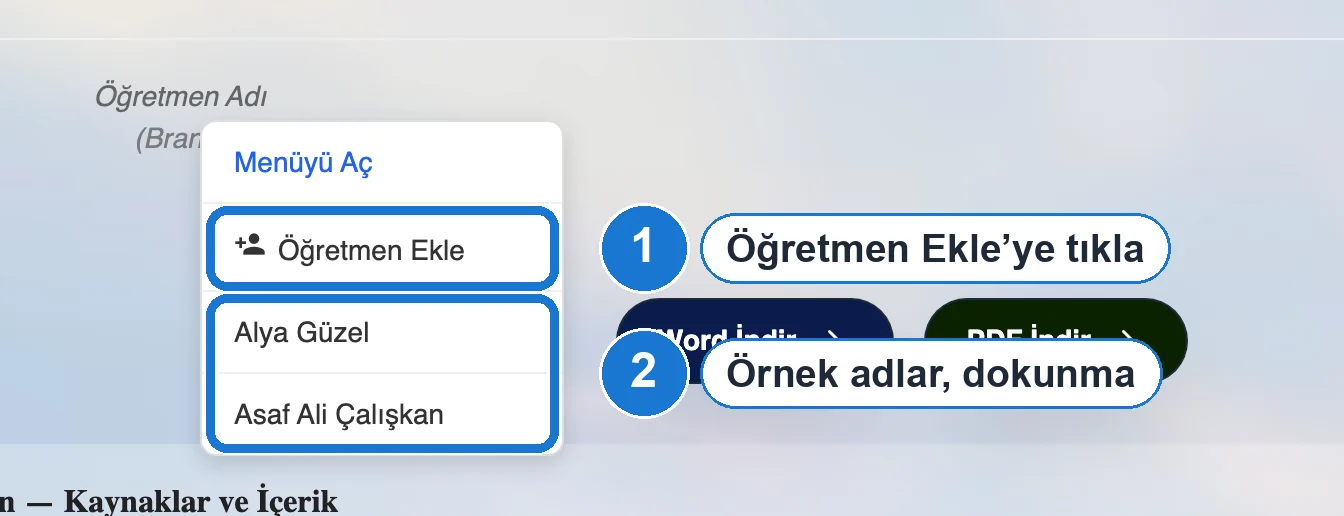
2. Açılan küçük menüde Öğretmen Ekle’ye tıklayın (1). En üstteki mavi Menüyü Aç yazısına ve örnek adlara (Alya Güzel, Asaf Ali Çalışkan) dokunmayın (2). Daha önce eklediğiniz adlar da bu menüde listelenir; başka bir ada geçmek için listeden ona tıklamanız yeter.
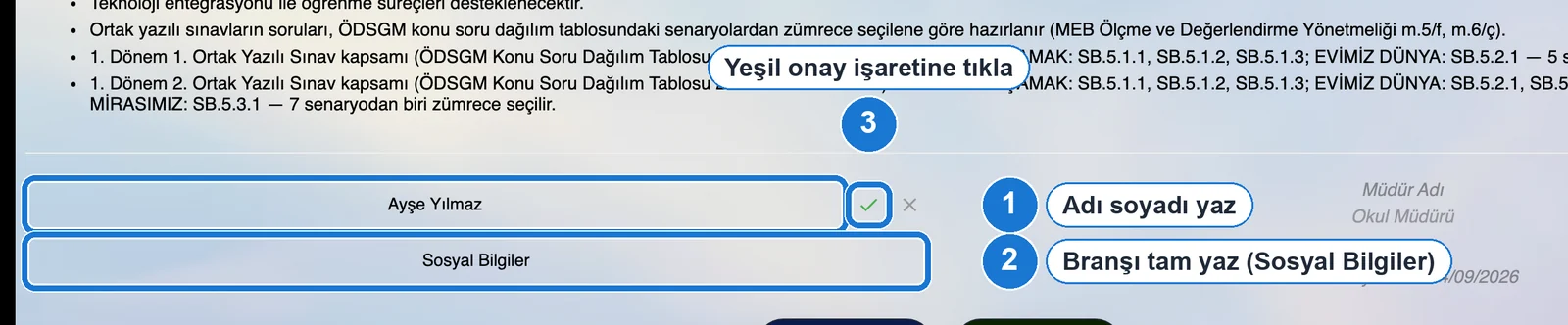
3. Adınızı (1) ve branşınızı tam olarak (2) yazın, yeşil ✓ işaretine tıklayın (3). Ad anında plana işlenir.
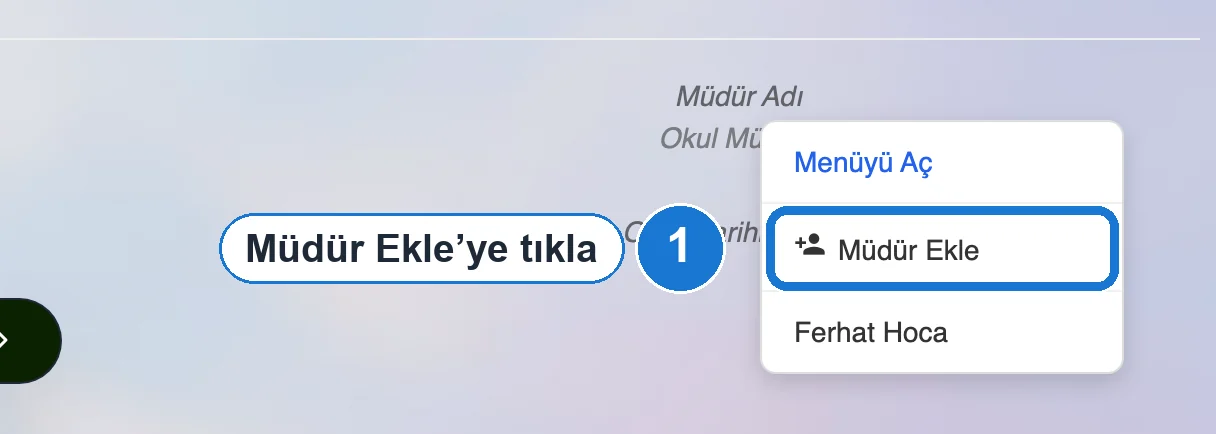
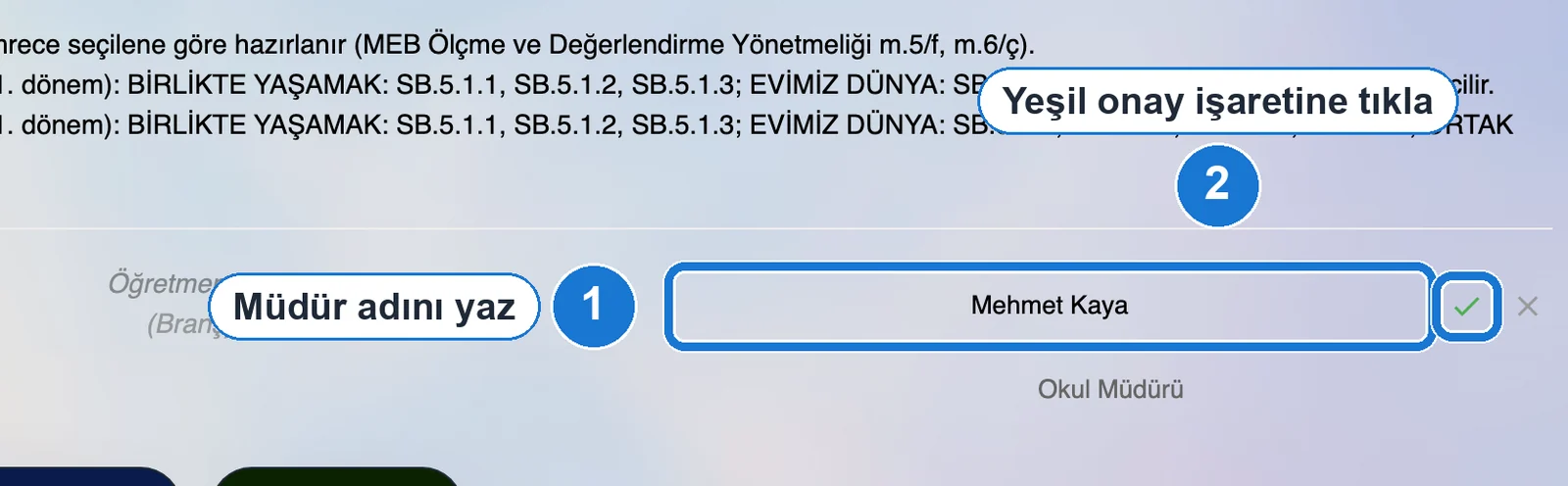
4. Sağdaki Müdür Adı yazısına tıklayın, Müdür Ekle’ye tıklayın (1). Menüdeki Ferhat Hoca örnek addır.
5. Müdürün adını yazın (1), ✓ işaretine tıklayın (2).
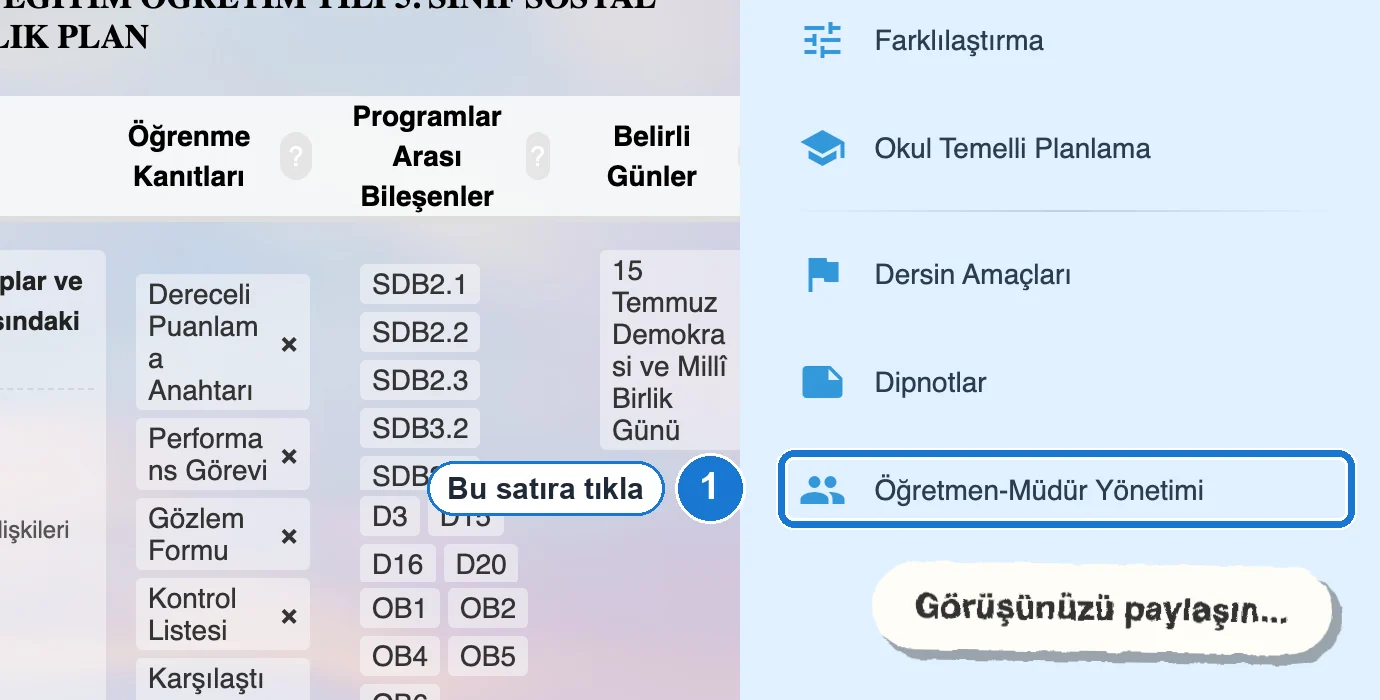
B) Menüden: Öğretmen-Müdür Yönetimi
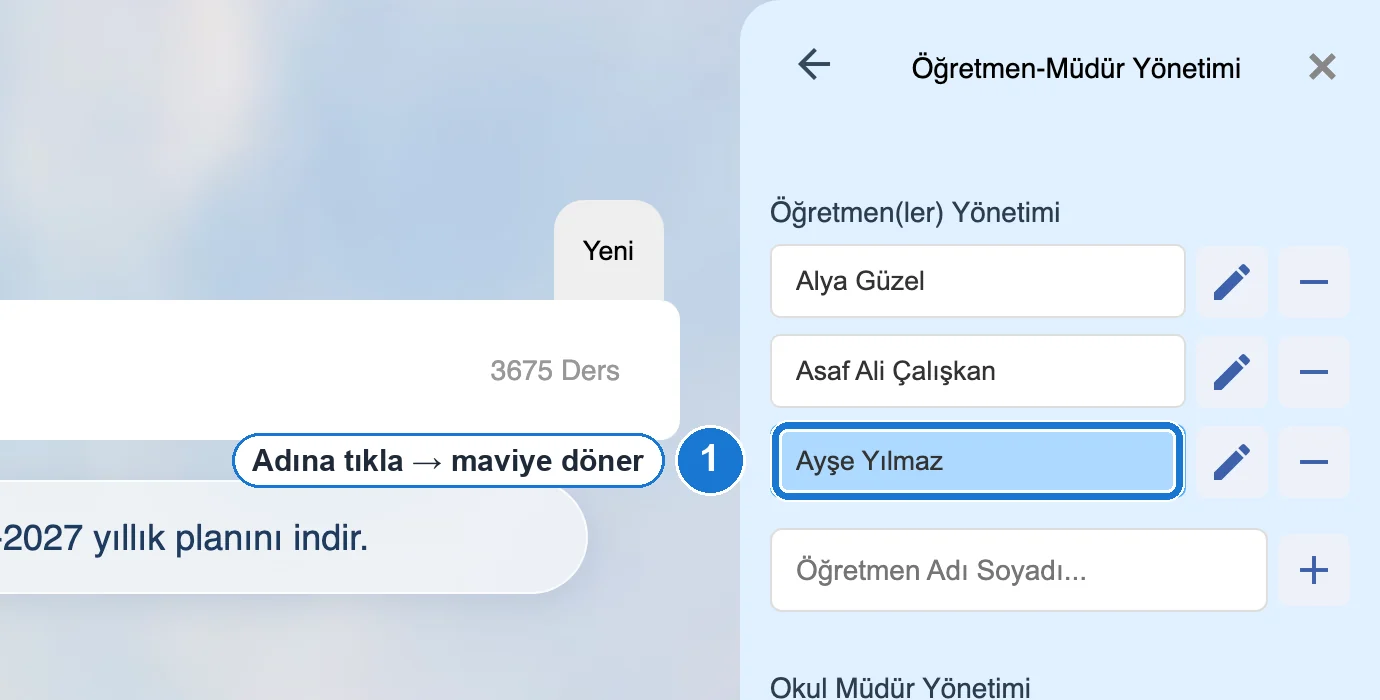
Menü yolu, birden fazla adı tek yerden yönetmek ve yanlış yazılmış bir adı silmek için uygundur. ☰ menüsünde listenin en altındaki Öğretmen-Müdür Yönetimi satırına tıklayın (1).
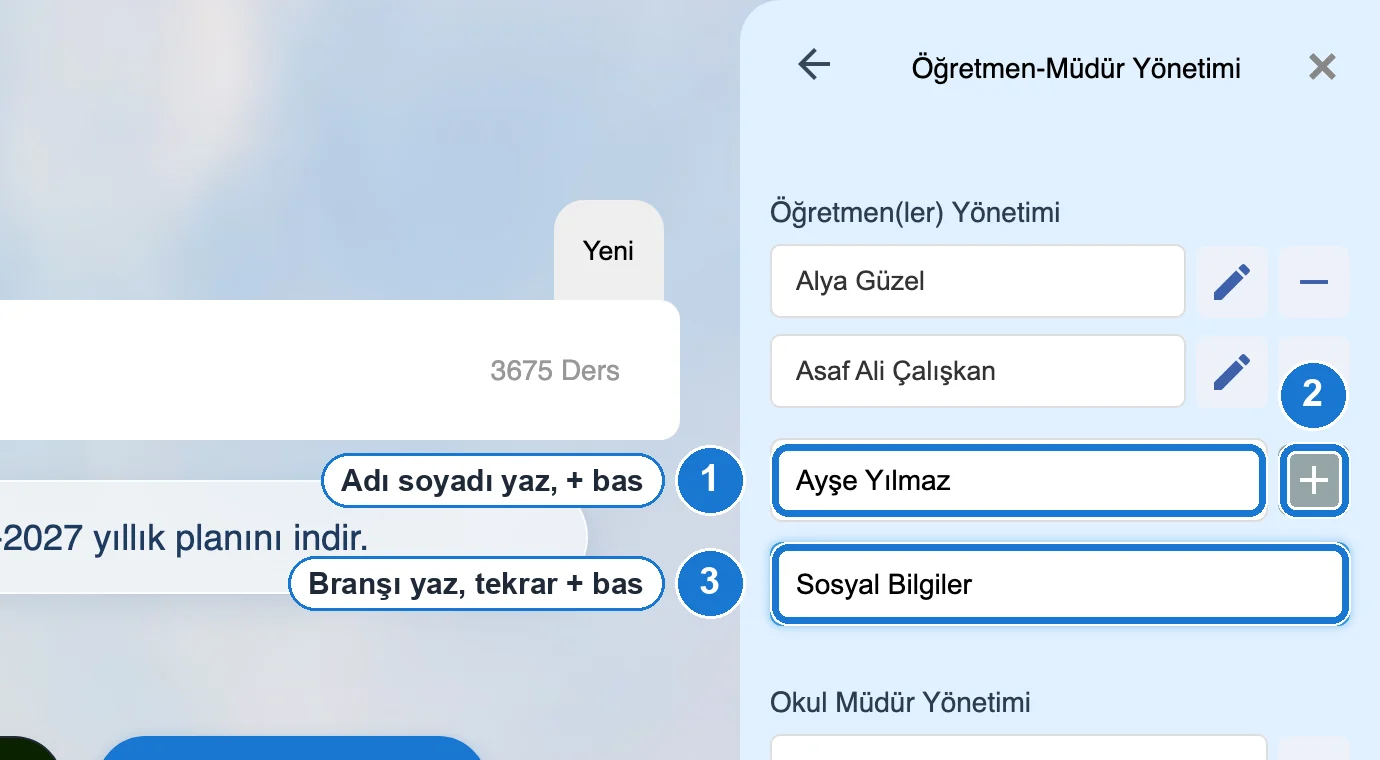
“Öğretmen Adı Soyadı” kutusuna adı yazıp +’ya basın (1, 2); altında açılan kutuya branşı yazıp tekrar +’ya basın (3). Ad listeye eklenir.
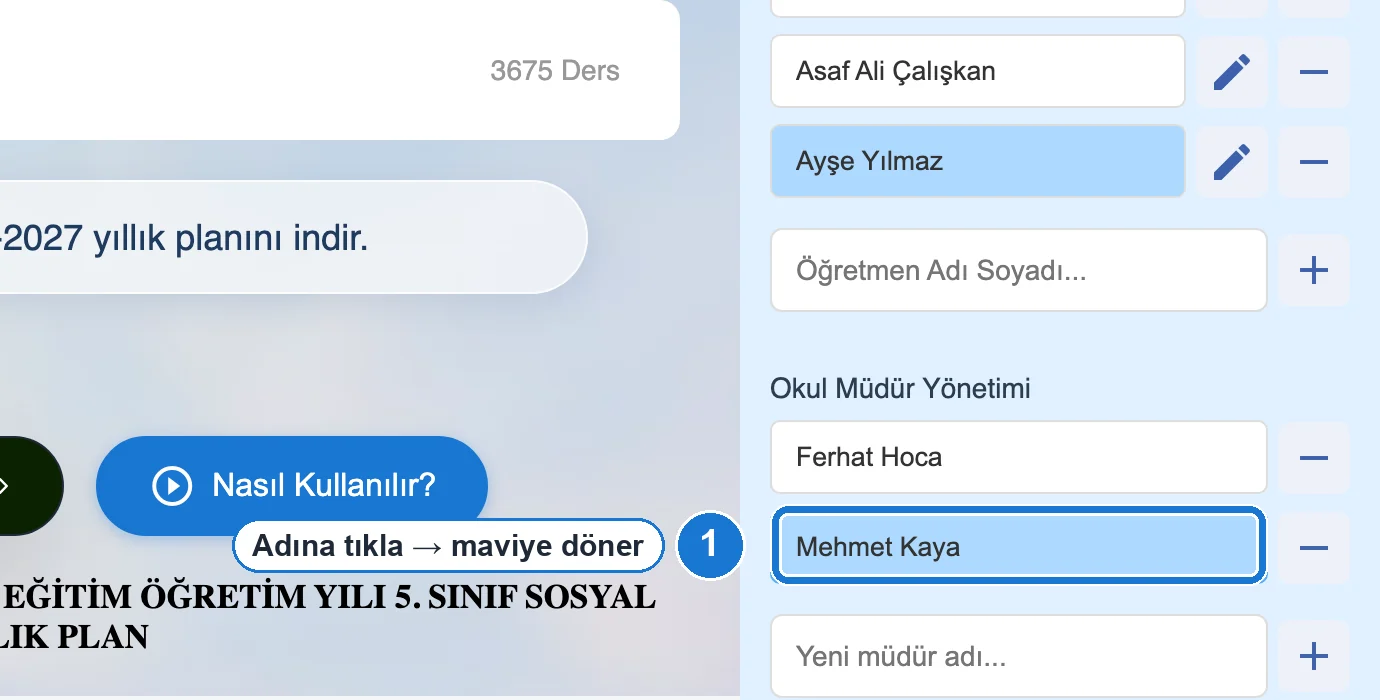
Menü yolunda önemli fark: Listeye eklenen ad plana kendiliğinden girmez. Listede adına bir kez tıklayın (1); satır maviye döner ve ad imza alanına işlenir. Listede hazır gelen örnek adlara (Alya Güzel, Asaf Ali Çalışkan, Ferhat Hoca) dokunmanız gerekmez; isterseniz sağlarındaki − ile silebilirsiniz. Yanlış yazdığınız bir adı da aynı − ile silip doğrusunu ekleyin.
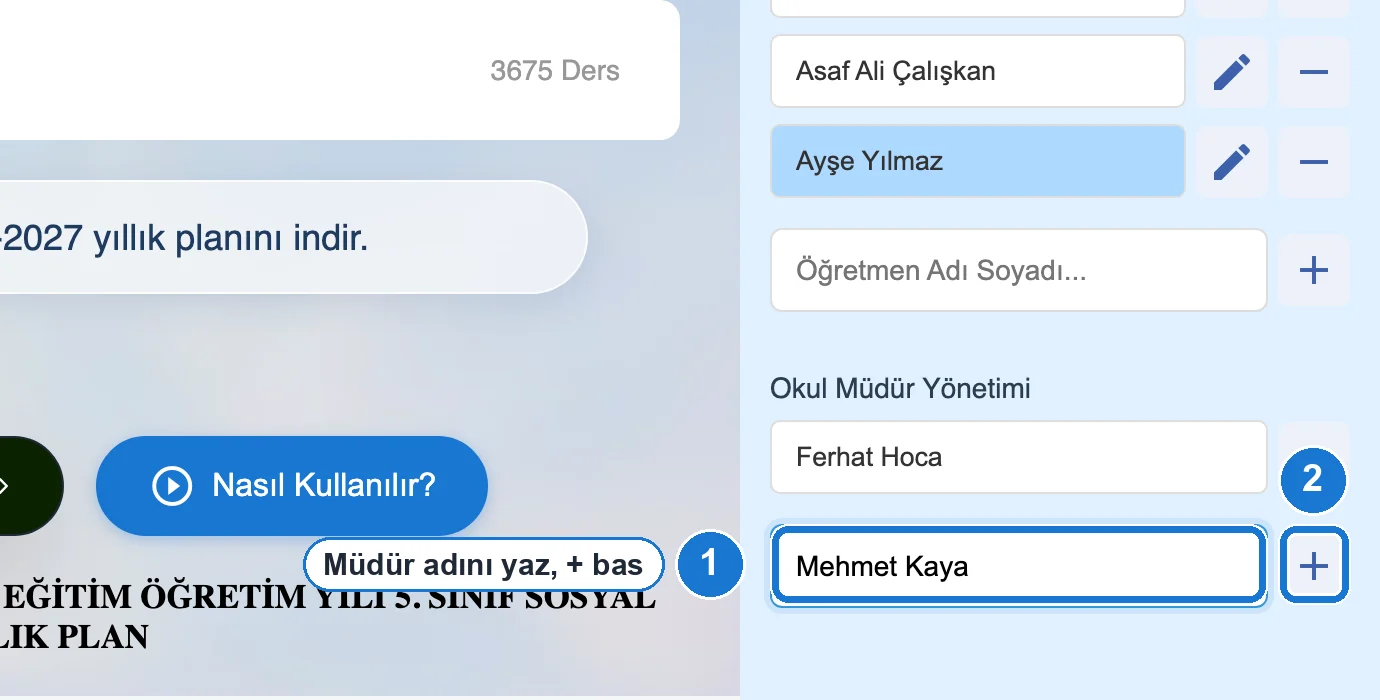
Müdür için aynı sayfanın altındaki “Yeni müdür adı” kutusunu kullanın (1), +’ya basın (2) ve adına tıklayın.
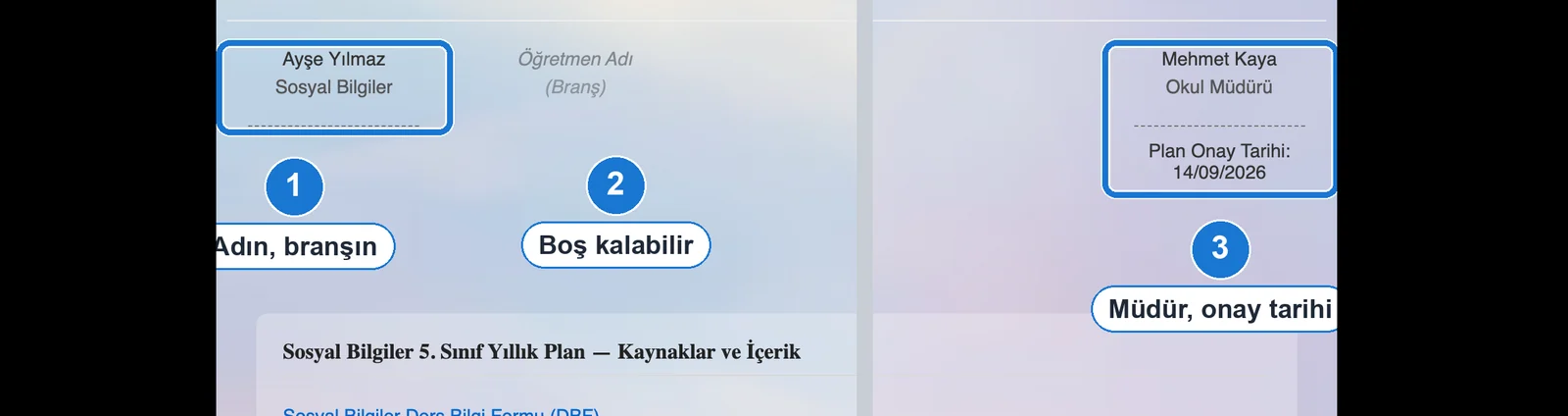
Sonuç her iki yolda da aynıdır: imza alanında adınız ve branşınız (1), müdür adı ve plan onay tarihi (3). Adınızın yanındaki gri “Öğretmen Adı (Branş)” yazısı (2) ikinci bir öğretmen eklemek içindir; boş bırakın, indirilen dosyada görünmez.
Haftalık ders saatini değiştirmek
Okulunuzdaki haftalık ders saati plandakinden farklıysa ☰ menüdeki Ders Saati Yönetimi bölümünden değiştirin (1–15 arası ya da elle). Plan yeni saate göre haftalara yeniden dağıtılır, konuları elle kaydırmanız gerekmez.
- Sağ üstteki menü düğmesine dokunun
- “Ders Saati Yönetimi” bölümünü açın
- Haftalık ders saatinizi seçin: 4 saat
- Menüyü kapatın; plan anında güncellenir
- Haftalara dağılım yeni saate göre hesaplandı
Menüdeki diğer bölümler
☰ menüsündeki sıra, plan tablosundaki sütun sırasıyla aynıdır. Planı indirmek için hiçbirine dokunmanız gerekmez; çoğunu buradan değiştirebilirsiniz, üçü yalnızca bilgi gösterir:
- Başlık ve Temel Bilgiler: Okul, ders, sınıf, eğitim-öğretim yılı, plan onay tarihi.
- Ders Saati Yönetimi: Haftalık ders saati (1–15 ya da elle).
- Tema/Ünite: Plana girecek üniteleri işaretleyip Yeniden Dağıt’a basarsınız; BEP planı böyle hazırlanır. Tek tıkla yarım plan için tablodaki Tema/Ünite sütun başlığına tıklayıp Hızlı (½) BEP Planı Hazırla’yı seçin.
- Öğrenme Çıktıları: Öğretim programındaki çıktıların ünite ve konu ağacı.
- Öğrenme Kanıtları: Ölçme ve değerlendirme araçları, sınav haftaları.
- Programlar Arası Bileşenler (yalnız açıklama): Beceri, değer ve okuryazarlık kodlarının özeti; plana ünite bazında kendiliğinden atanır.
- Belirli Günler: Belirli gün ve haftalar; özel gün ekleme.
- Farklılaştırma (yalnız açıklama): Sütundaki zenginleştirme ve destekleme notlarının listesi.
- Okul Temelli Planlama (yalnız açıklama): Sütunun ne için kullanıldığı.
- Dersin Amaçları: Planın altındaki amaç maddeleri.
- Dipnotlar: Planın altındaki dipnot maddeleri.
- Öğretmen-Müdür Yönetimi: İmza alanındaki adlar.
Klasik (2018) görünümünde menü değişir: Tema/Ünite → Ünite/Konu, Öğrenme Çıktıları → Kazanımlar, Öğrenme Kanıtları → Ölçme-Değerlendirme olur; araya Öğretim Teknikleri ve Araç-Gereç eklenir; Programlar Arası Bileşenler, Farklılaştırma ve Okul Temelli Planlama bu görünümde yoktur. Görünümü plan başlığının üstündeki Maarif / Klasik düğmesiyle değiştirirsiniz. Maarif görünümündeki sütunların ne anlama geldiğini Maarif Modeli çerçeve yıllık plan yazısında bulabilirsiniz.
Güncel: MEB 2026 programlarını güncelledi; planınızın yeni programa göre olup olmadığını yeni müfredat 2026: güncellenen dersler listesi yazısından kontrol edebilirsiniz.
Değişiklikler indirilen dosyaya işlenir
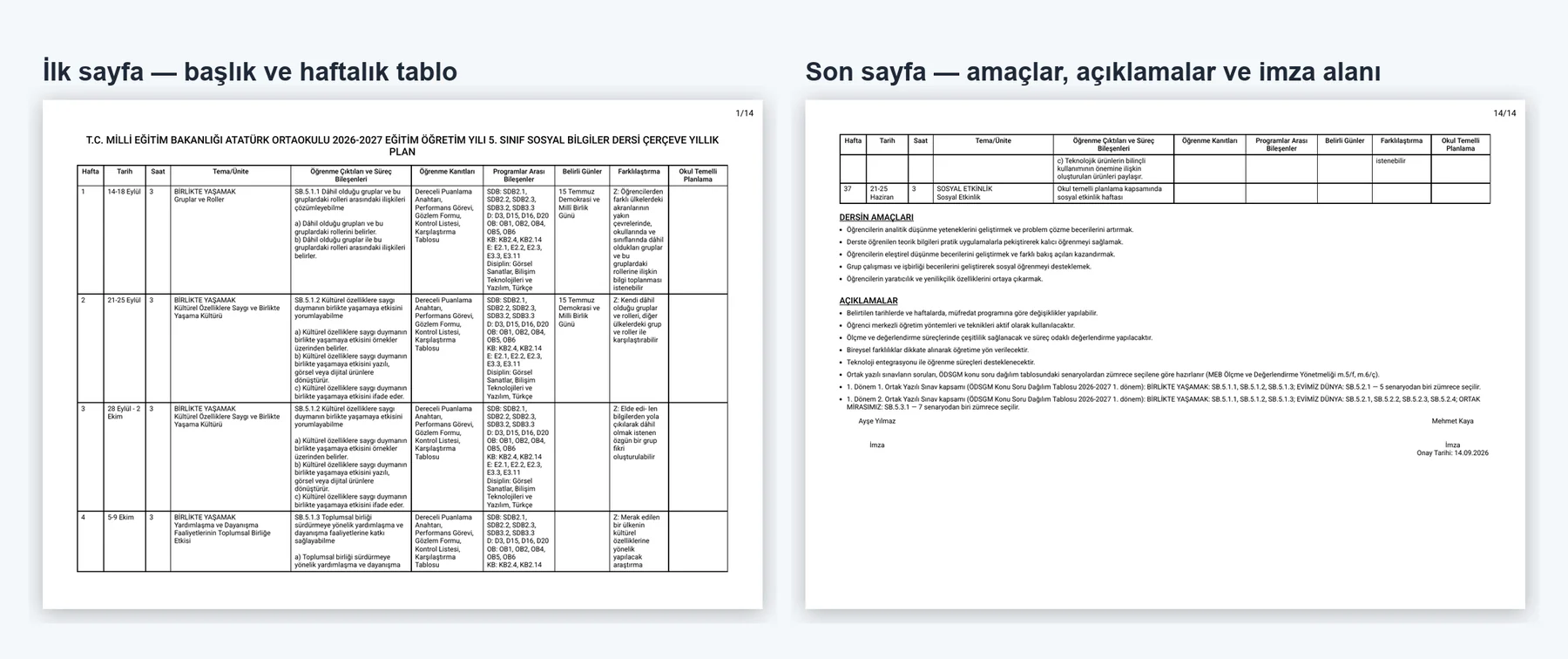
Yaptığınız her değişiklik planın Word ve PDF çıktısına aynen geçer. Planı ilk kez açmanın ve indirmenin dört adımı aşağıdaki görsellerde özetleniyor; her adımın açıklaması yıllık plan nasıl hazırlanır rehberinde.
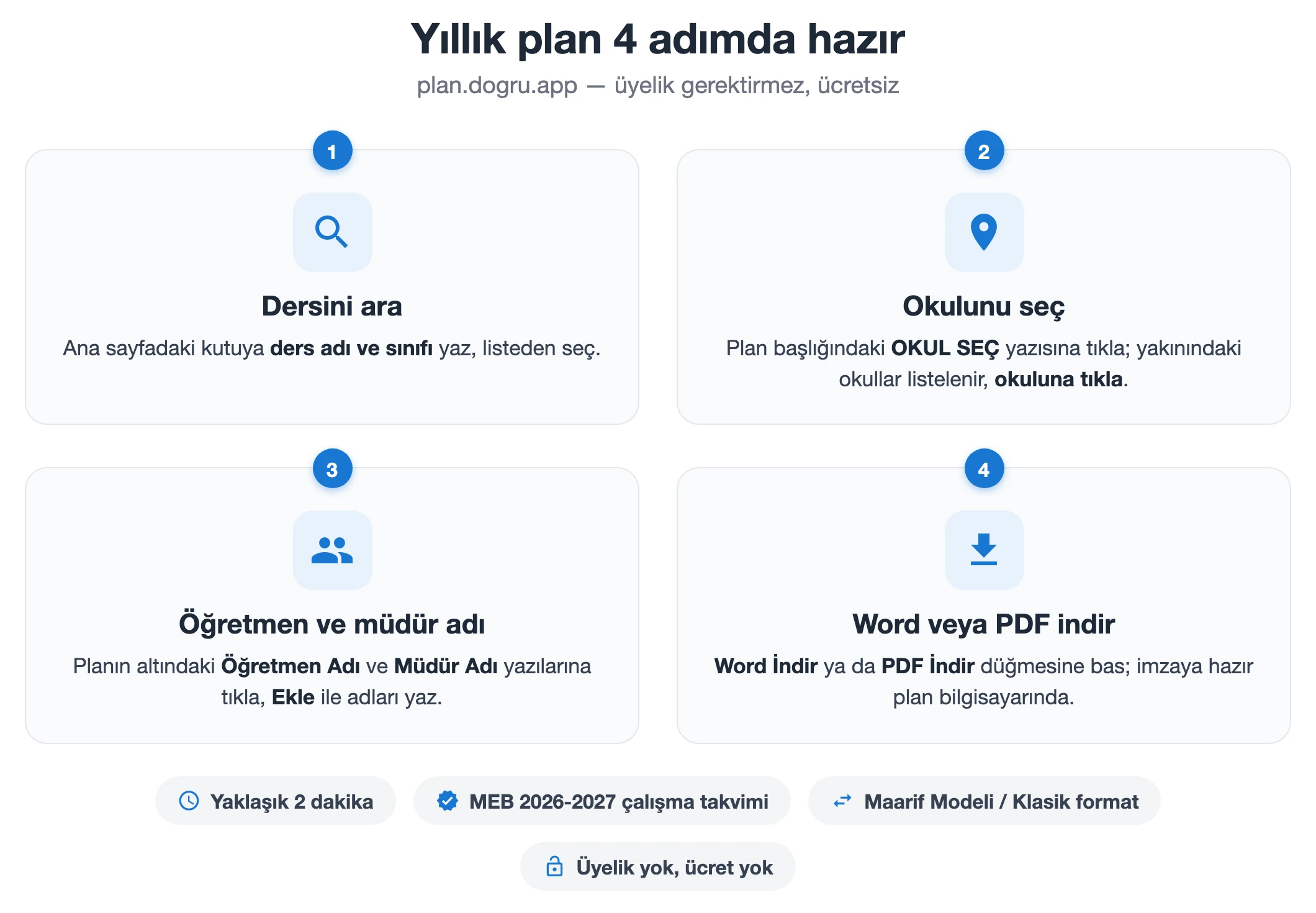
- Arama kutusuna dersin adını ve sınıfını yazın
- Listeden okul türünüzü seçin
- Plan hazır: haftalar, üniteler ve öğrenme çıktıları dolu
- Düzenlemek için “Word İndir”e dokunun
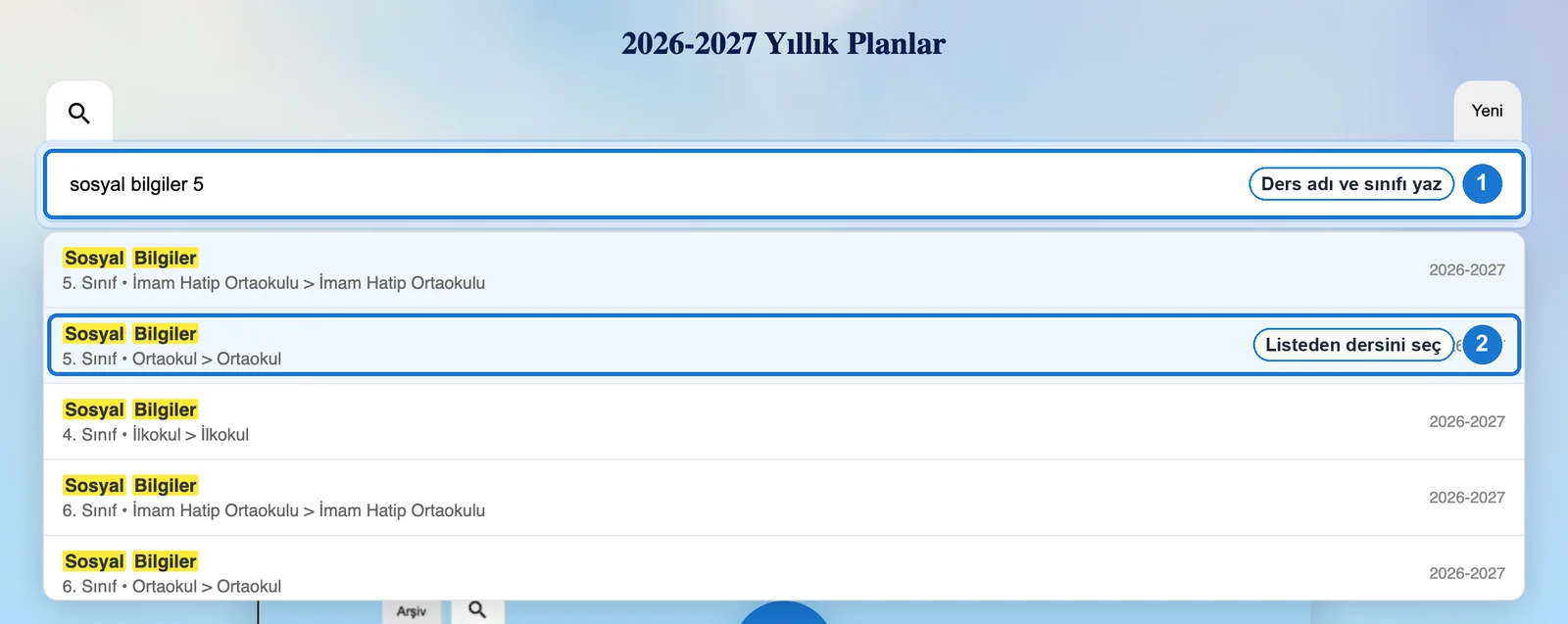
Dersi arama: ana sayfadaki kutuya dersin adını ve sınıfını yazın (ör. sosyal bilgiler 5 ya da matematik 7) ve okul türünüze uyan satırı seçin.
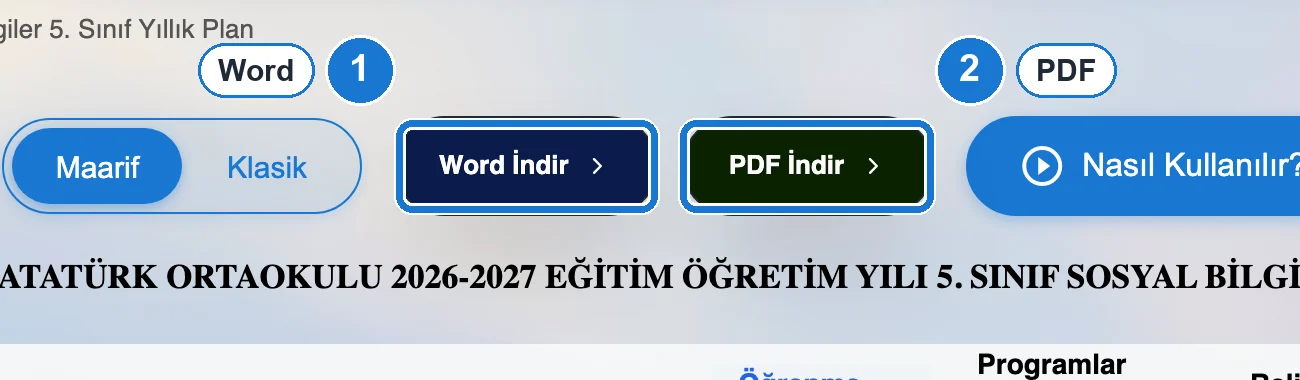
İndirme: plan başlığının üstündeki ve imza alanının altındaki Word İndir (1) / PDF İndir (2) düğmeleri. Word düzenlenebilir dosyadır; PDF yazdırmaya hazır, yatay A4 sayfalar halinde iner.
Sık sorulan sorular
Başlıktan mı menüden mi değiştirmeliyim?
İkisi de aynı sonucu verir. Başlık ve imza alanı daha kısadır; menü ise okul listenizi, birden fazla öğretmeni ve diğer ayarları tek yerden yönetmek için uygundur.
Konum izni vermek zorunlu mu?
Hayır. Konum yalnızca okul listesini size yakın okullardan başlatmak için kullanılır; siteye kaydedilmez. İzin vermezseniz okulunuzu adını yazarak bulursunuz.
Okulum listede yoksa?
Adını tam yazıp Enter’a basın ya da başka bir yere tıklayın; yazdığınız ad baş harfleri büyütülerek kaydedilir ve başlıkta büyük harflerle görünür.
Plan onay tarihini nasıl değiştiririm?
☰ menüde Başlık ve Temel Bilgiler bölümünü açın ve Plan Onay Tarihi kutusuna okulunuzun istediği tarihi seçin. Tarih imza alanında müdür adının altına yazılır.
Ders saatini değiştirince planın haftaları bozulur mu?
Hayır. Plan yeni haftalık saate göre haftalara yeniden dağıtılır; konuları elle kaydırmanız gerekmez.
Planımı kaydedip sonra devam edebilir miyim?
Evet. Google ya da Apple hesabınızla giriş yaparsanız Kaydet düğmesiyle planınız hesabınıza kaydedilir ve Planlarım’dan başka bir cihazda açılır; Doğru Cevap uygulamasında da hafta hafta takip edilir (yıllık planı uygulamada takip etme rehberi). Giriş yapmadan da planı indirebilirsiniz.
Kısa yol
Planı yalnızca açıp indirmek istiyorsanız dört adımı görsellerle, menüye girmeden anlatan kısa rehbere göz atın ya da doğrudan plan.dogru.app adresine gidin. Kaynaştırma öğrencisi için ünite seçimi BEP yıllık planı rehberinde, planı telefondan takip etme uygulama rehberinde anlatılıyor. Belirli günlerin hangi haftaya düştüğünü belirli gün ve haftalar çizelgesinde, yazılı haftalarını ortak sınav tarihleri yazısında bulabilirsiniz.
Aynı derslerin haftalık ders planı da hazır: dersi haftada kaç güne böldüğünüzü (ör. 2 + 2 + 1) seçip planı oturum oturum indirmek için günlük ders planı nasıl hazırlanır rehberine bakın.